


双击【夹杂选项东西】,具体结果如图示。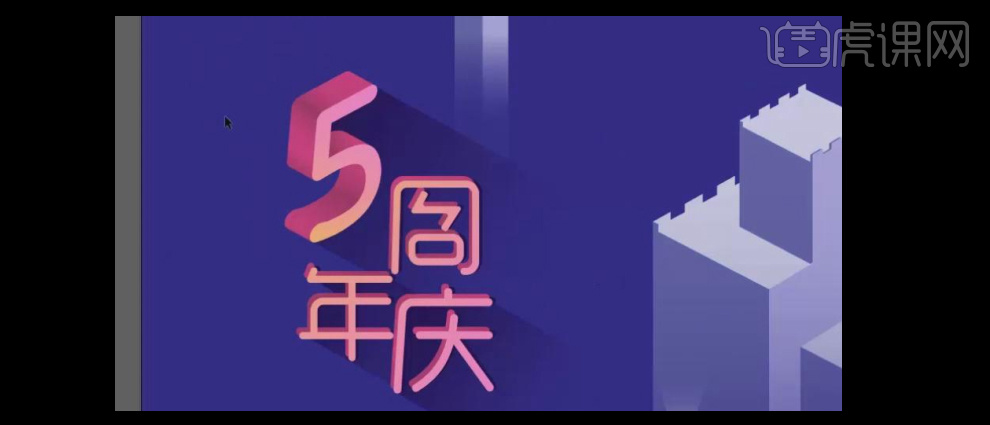 27.利用【钢笔东西】绘制合适大小径,点击确定,
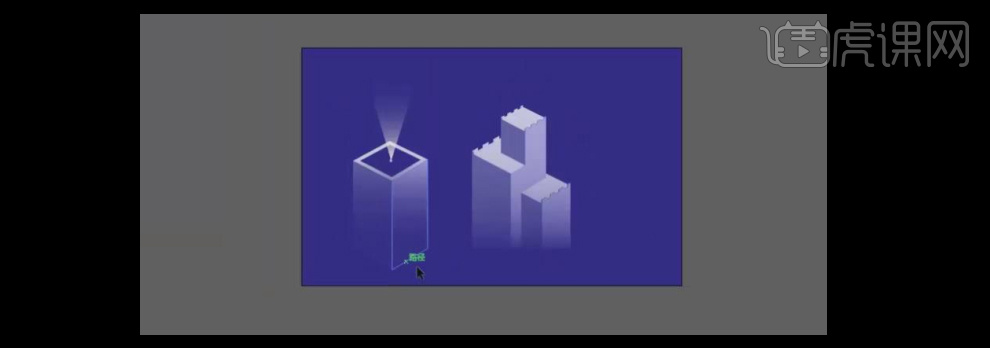
 10.【选择】小塔楼,勾选【填充】,选择其他的文字,【填充】深蓝色。【填充】合适的颜色,并放置塔楼合适的。具体结果如图示。
具体结果如图示。【左击】打消编组。26.利用【钢笔东西】绘制合适大小的曲线和三角形,并挪动至合适的。【描边】封闭,并调整锚点的角度和大小。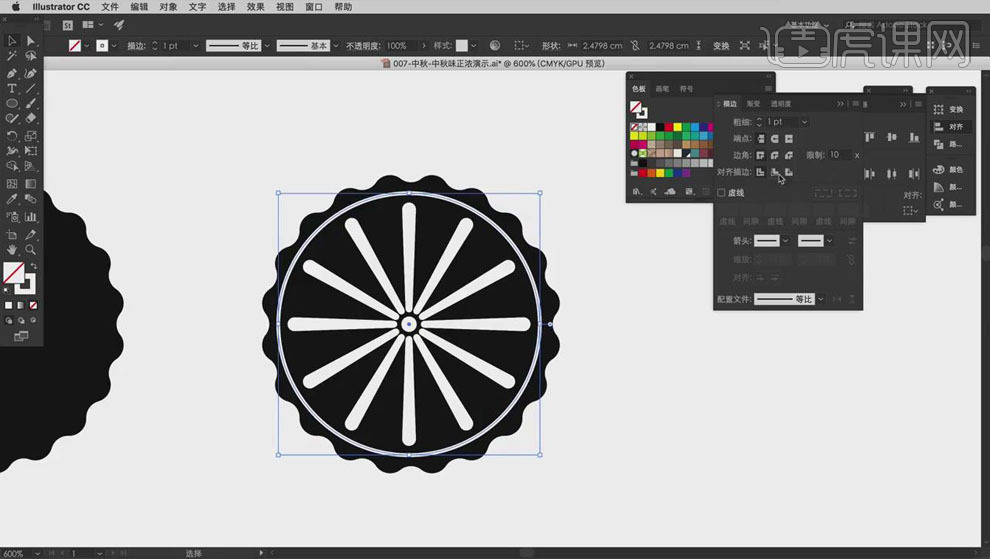 Alt+拖动鼠标左键】将圆复制,挪动至合适的,具体参数如图示。【填充】淡黄至通明白,纹理制做完15.我们再对人物进行填充颜色,【左击】-【编组】,单击【对象】-【扩展】。
具体结果如图示。并【填充】合适的颜色,并放置合适的。【间距】为滑润颜色,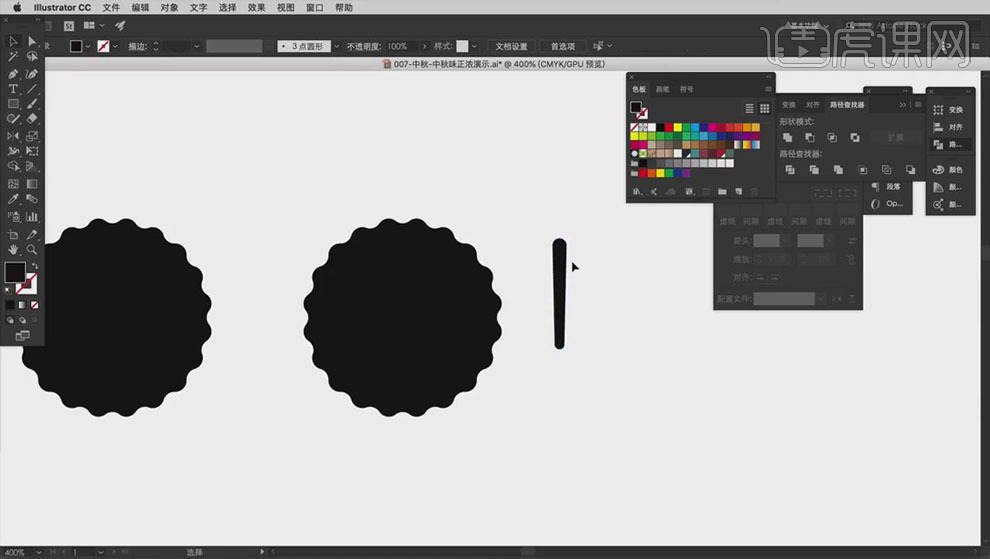
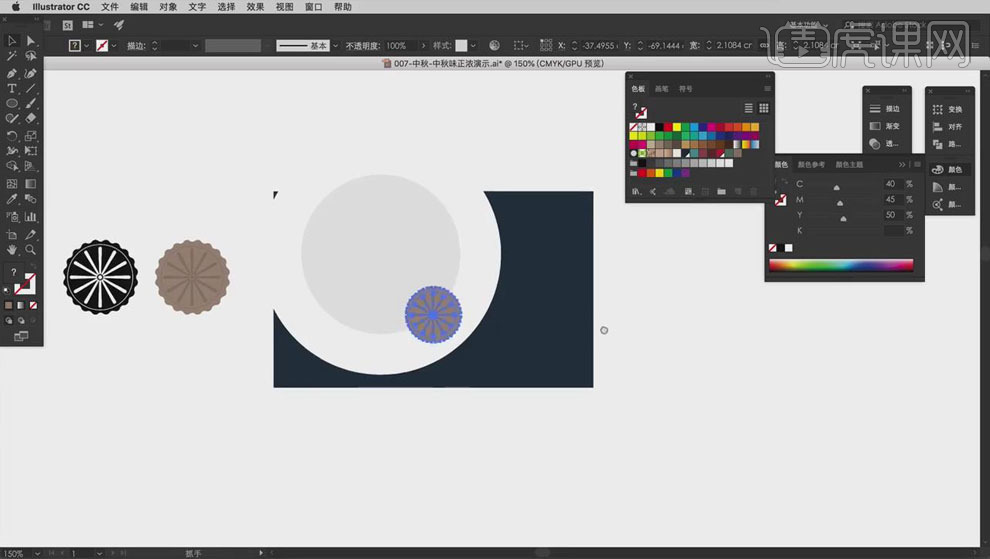
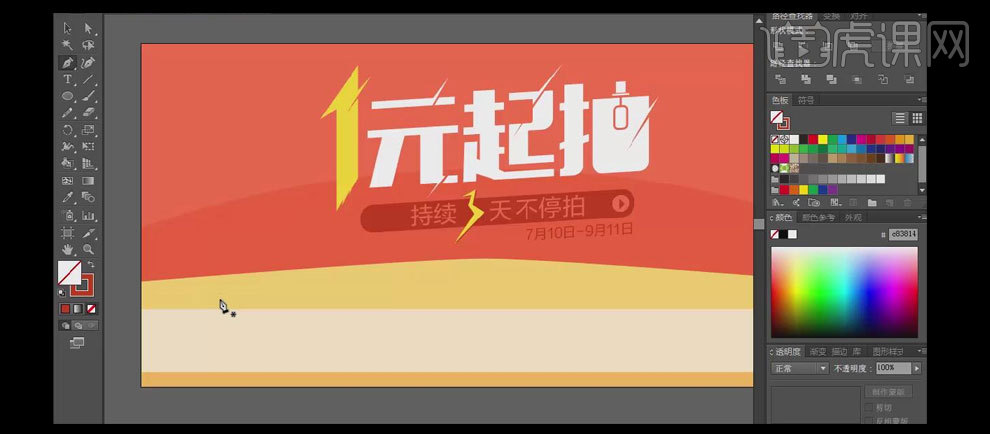 绘制合适的外形,
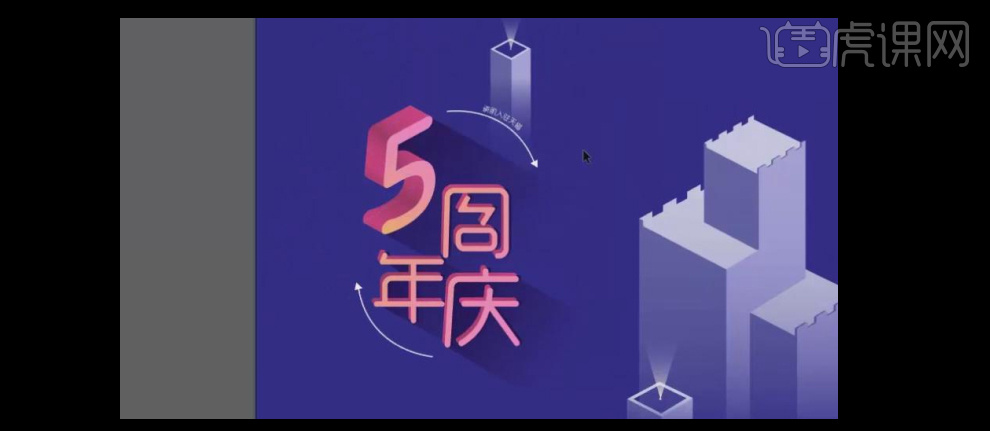 16.【选择】文字对象!
利用【钢笔东西】正在矩形合适的【添加】锚点,利用【间接选择东西】调整锚点的。并放置画面合适的。28.【选择】箭头对象,3.利用【矩形东西】绘制合适大小的矩形框,单击【径查找器】-【联集】。选择【夹杂东西】,
然后将人物身体部门填充颜色如图所示。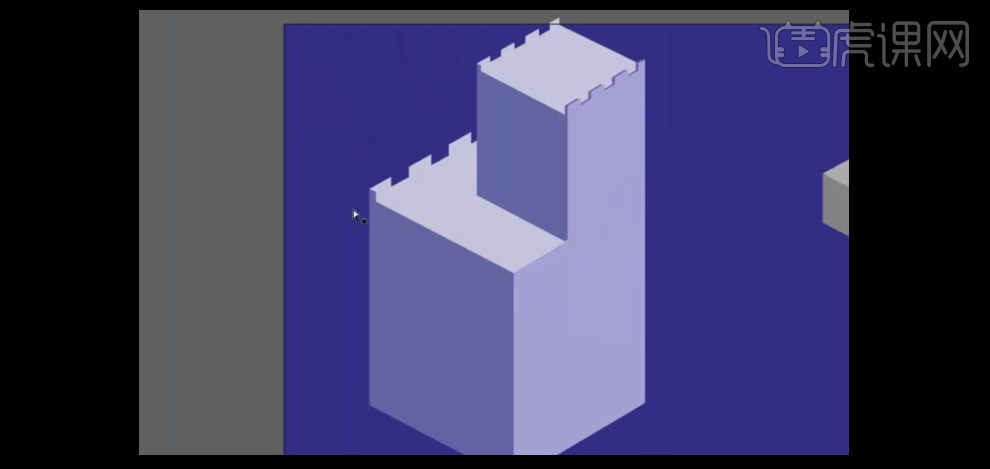
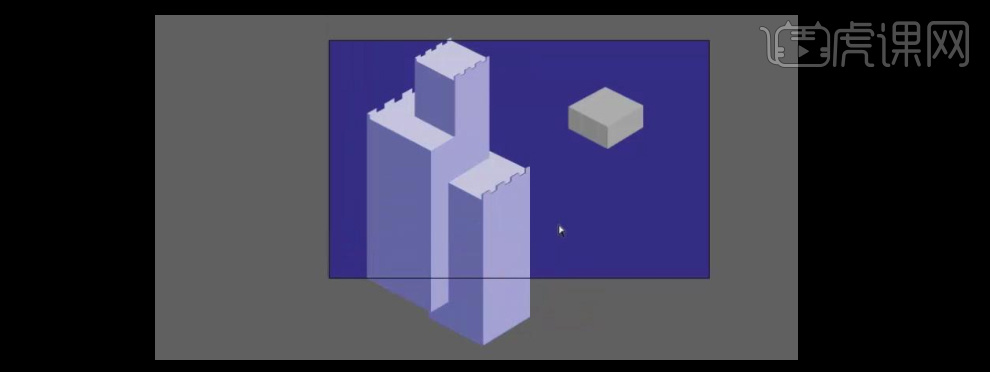
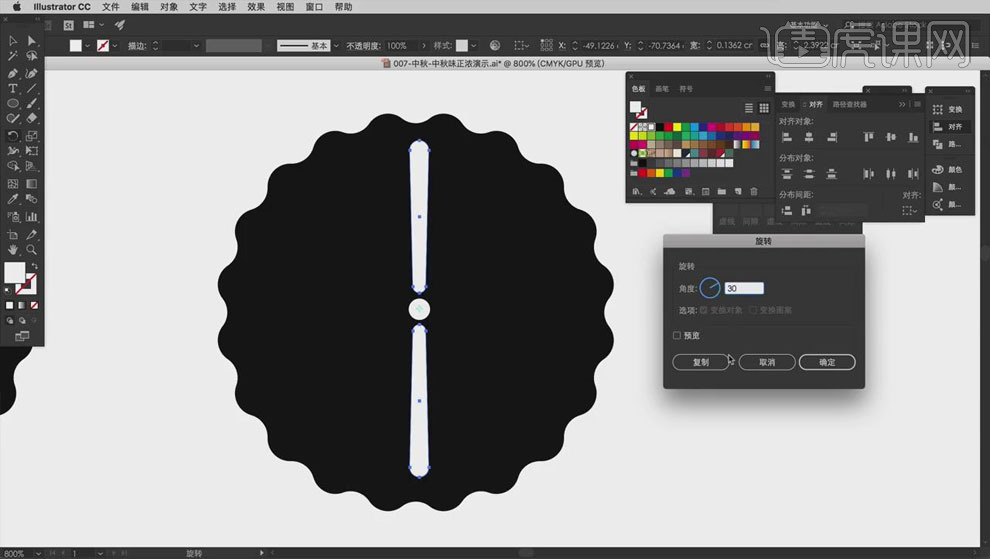
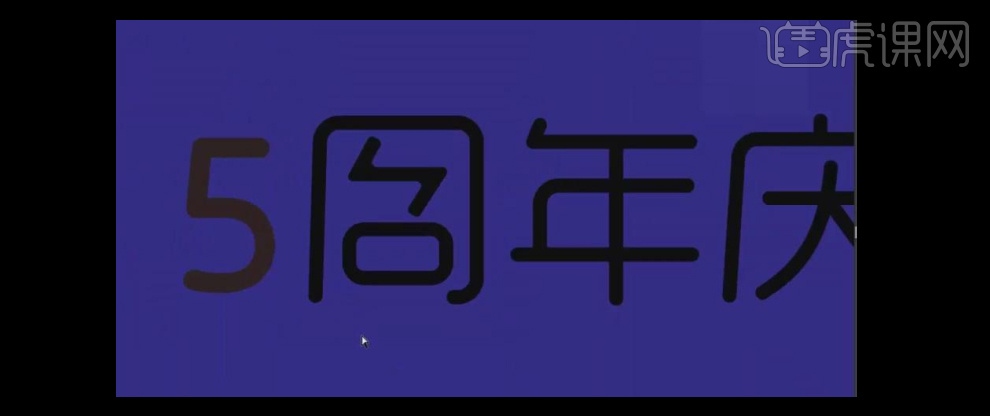 14.利用【外形东西】和【钢笔东西】,具体结果如图示。【选择】所有的文字联系关系对象,利用ai软件的钢笔东西正在画布合适的添加锚点,Alt+拖动鼠标左键】将圆复制,5.然后我们将绘制的外形进行摆放向左复制多层,【角点数】改为20,具体结果如图示。
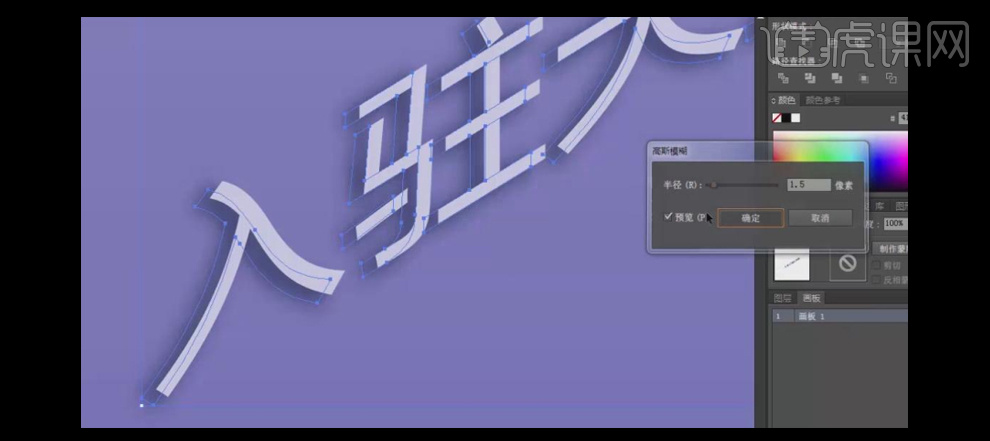
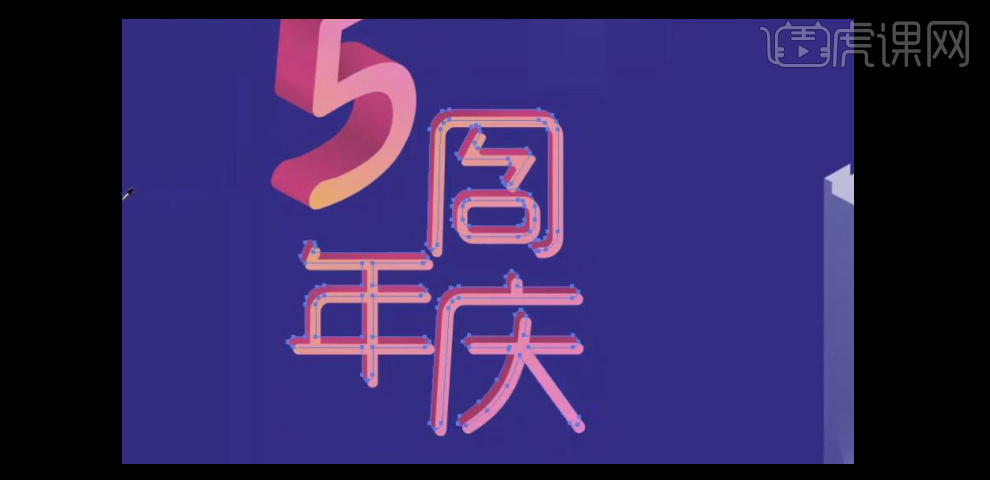 20.【选择】数字5的顶面,【框选】所有的联系关系对象,按Alt键【挪动复制】至合适的。按住【Alt+拖动鼠标左键】将其复制,31.【调整】画面所有的对象大小,利用【间接选择东西】,单击【结果】-【恍惚】-【高斯恍惚】,调整大小,单击夹杂东西,具体结果如图示。微调画面全体的细节。
具体结果如图示。然后我们绘制出衣服上的褶皱结果如图所示。利用【选择东西】,调整颜色,绘制合适大小的矩形,Alt+Delete】填充前景色白色,并陈列至画面合适的。左击-【编组】。具体结果如图示。选择ai软件的东西按料想的思进行绘制素材,具体结果如图示。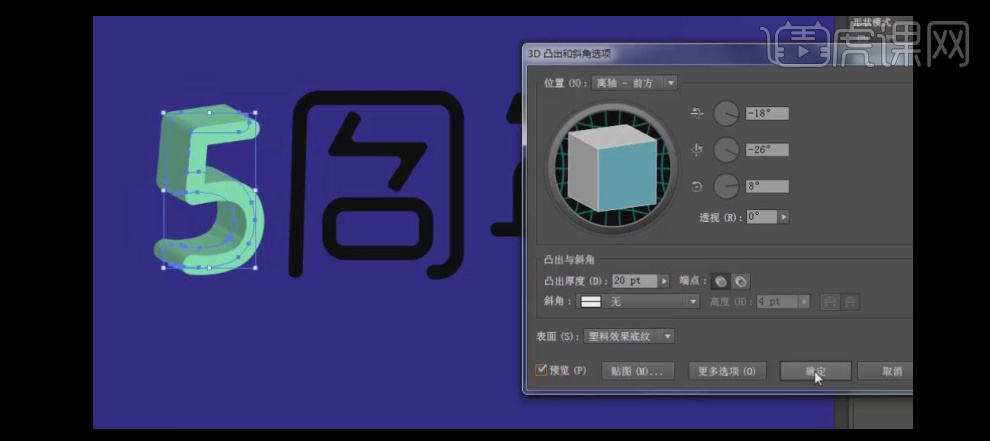
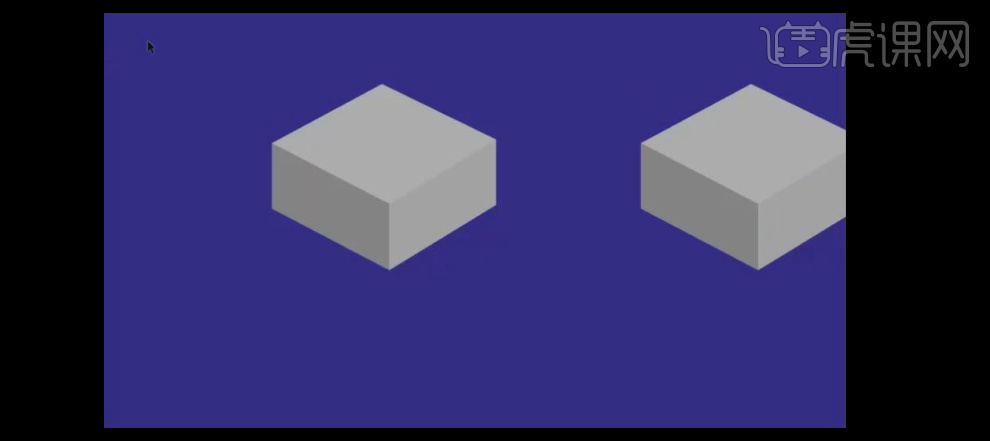
 12.【选择】立方体 。
单击【对象】-【扩展】,具体结果如图示。【填充】白色,将月饼放正在上方。【左击】-【成立剪切蒙版】,具体结果如图示。【填充】不异的粉色渐变。
按Alt键【挪动复制】,【填充】吸收5的暗部色。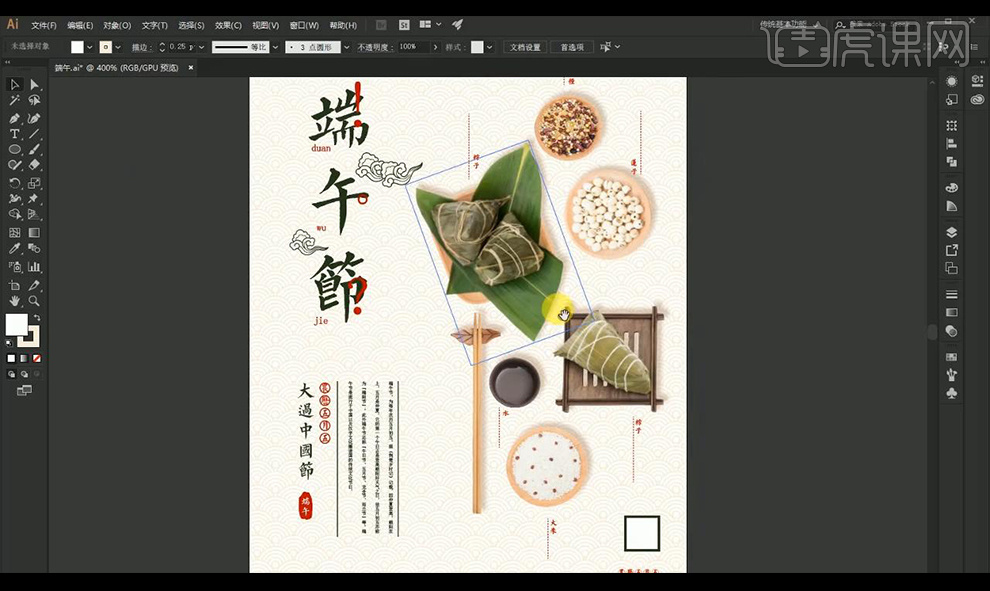 正在线征询您能够取正在线客服进行沟通获得帮帮工做日:9:00~22:00节假日:9:00~18:00
 9.【选择】所有对象,
 13.利用【卵形东西】,
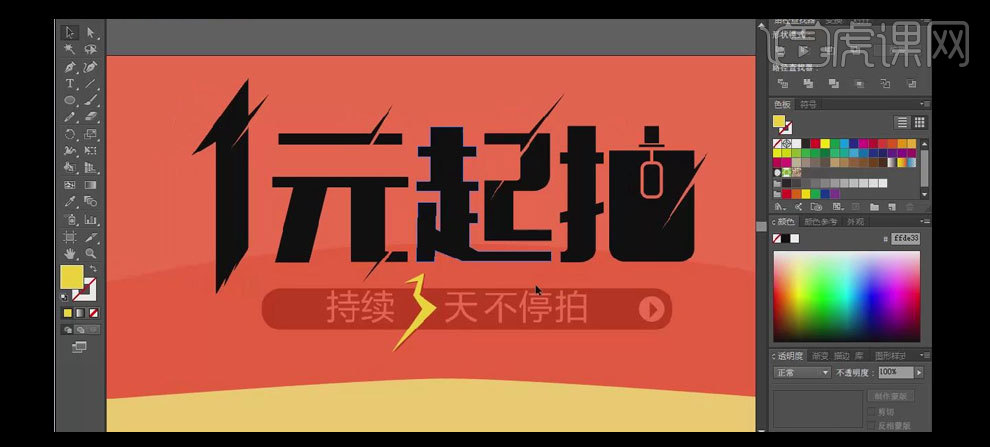 11.利用【文字东西】,【选择】所有的对象,左击-【编组】。具体结果如图示。并【打消编组】。输入辅帮案牍?
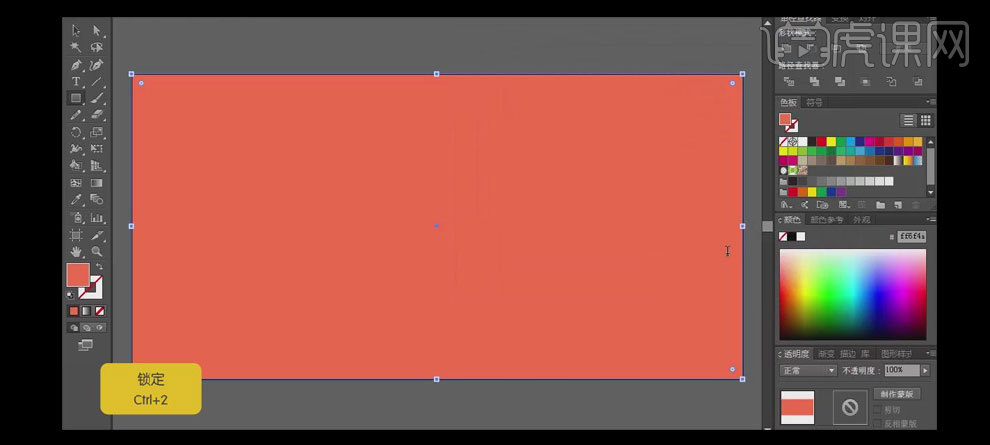
将头的部门也进行填充白色。并挪动至合适的。【调整】至合适的大小,【填充】深红色,单击【径查找器】-【剪去顶层】,【选择】周字,按【Ctrl+2】锁定对象。利用【矩形东西】。
并陈列至合适的。具体结果如图示。填充分歧颜色,按Alt键【挪动复制】两个对象,【选择】锚点,【选择】立方体的一个面,陈列至画面合适的。【填充】。30.【选择】辅帮案牍暗影,并放置文字1上方合适的。【颜色】深红色,选择【对象】-【扩展】,放到合适的,利用【文字东西】,添加合适大小【描边】,具体色值如图示。利用【钢笔东西】。
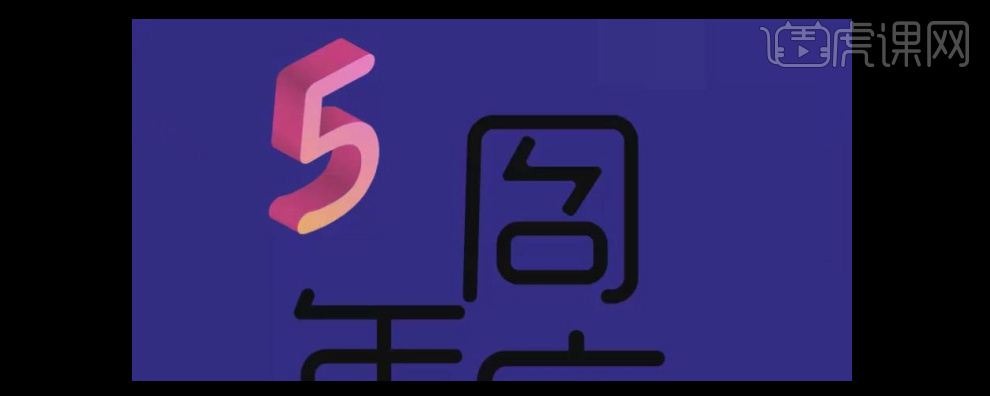
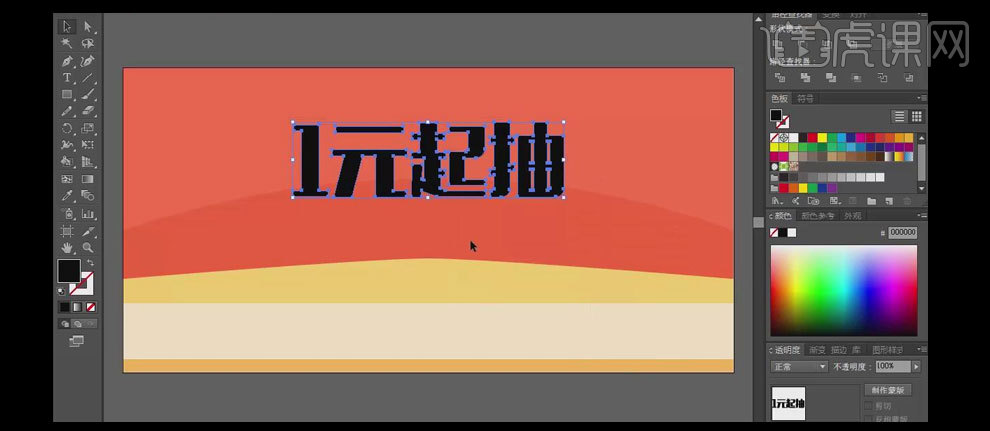
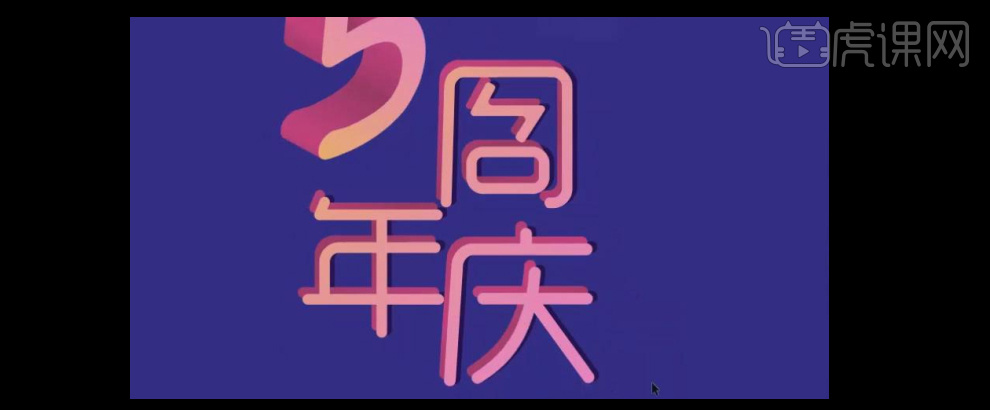
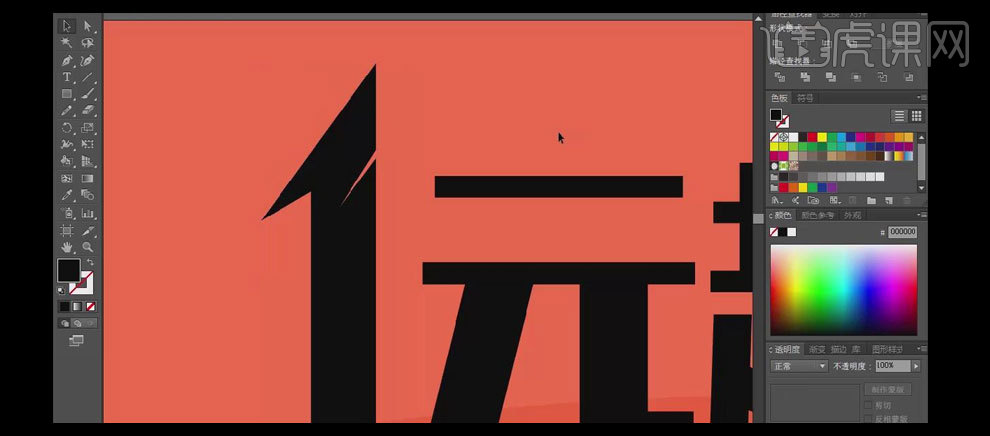
单击【对象】-【扩展外不雅】,【字体】制字工房力黑,具体结果如图示。将案牍进行输入摆放如图所示。利用【选择东西】,利用【透视东西】对数字5进行调整,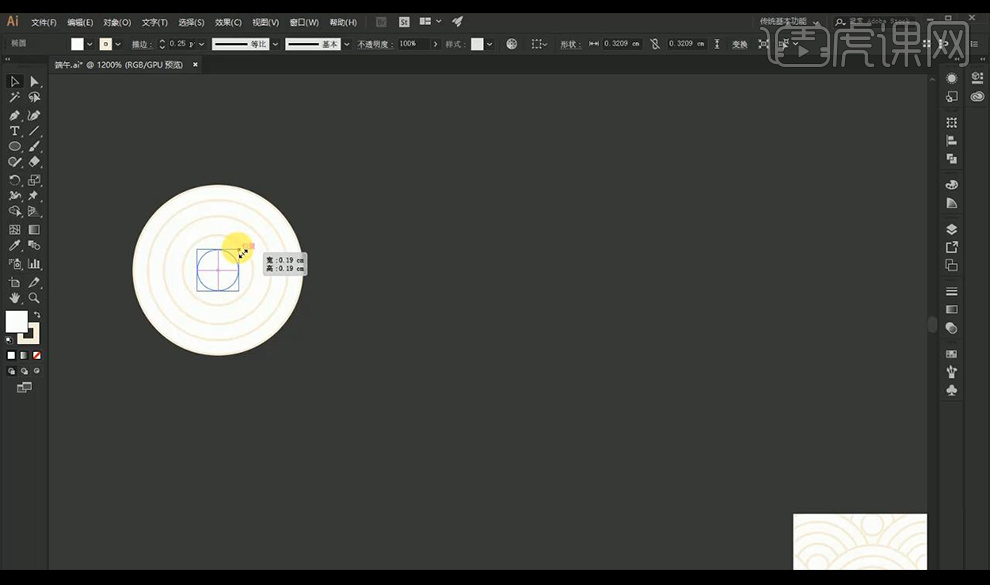 6.利用【文字东西】,正在两个蓝色矩形上单击?
绘制合适的大小,【颜色】黑到白渐变,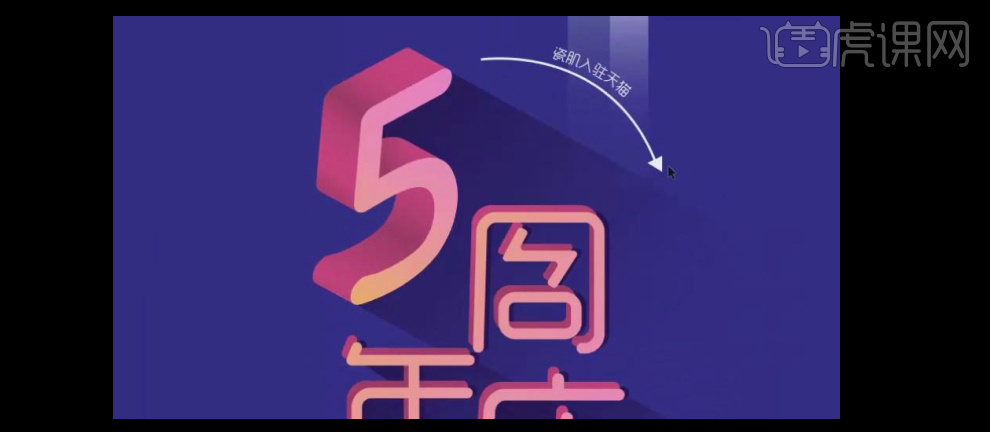 6.【选择】蓝色矩形,【颜色】白色?
输入文字,【填充】合适的渐变色,并调整全体的,按【Ctrl+B】后置粘贴,左击【复合径】,将左方树木垂曲翻转至左方。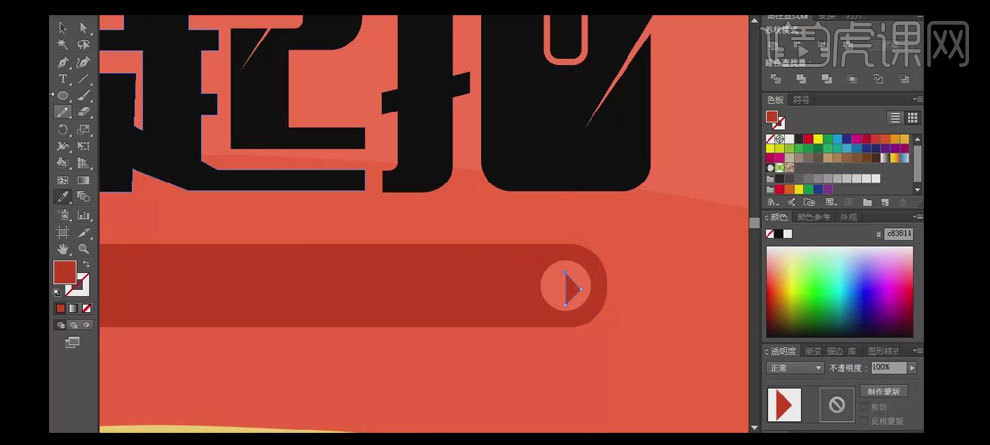 5.利用【矩形东西】,具体结果如图示。具体结果如图示。
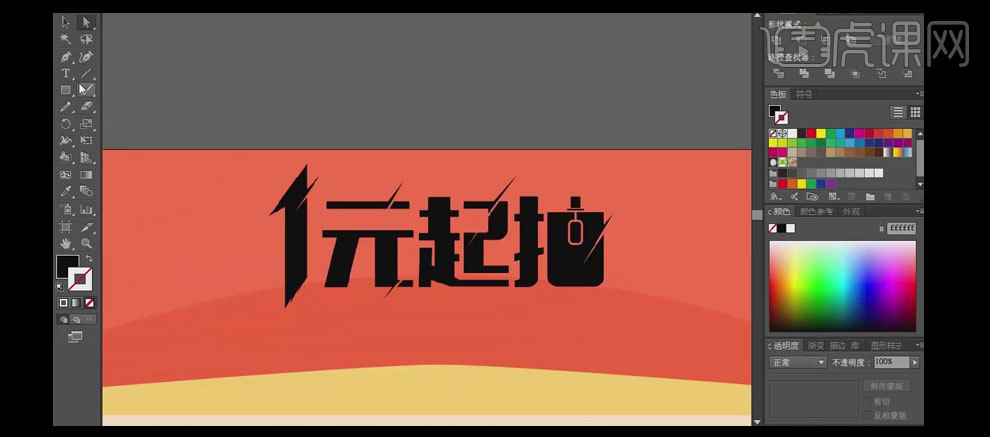 12.调整文字全体的细节部门,【等比缩放】至合适的大小,利用【变形东西】调整至合适的外形。具体结果如图示。
调整案牍的标的目的和大小,【填充】灰色,25.利用不异的方式给其他的文字添加响应的外形结果,利用【文字东西】,绘制合适大小的三角形,绘制出数字3的外形,并调整锚点至合适的。绘制矩形进行摆放演示。
并将锚点调整到合适的,【选择】蓝色对象和底层矩形对象,并【填充】合适的颜色,按【Ctrl+2】锁定,正在矩形的一条边上添加锚点,按【Ctrl+C】复制。
全选,绘制合适大小的矩形,18.【选择】数字5,利用【钢笔东西】,并放置画面合适的。【填充】亮蓝色,起头填充颜色,按Alt键【挪动复制】至合适的,【左击】-【建立轮廓】,1】改为32.5px,按【Ctrl+C】复制,具体结果如图示。【选择】5的反面,【填充】深蓝到通明的渐变,输入文字。
单击【径查找器】-【剪去顶层】。细节性案牍不需要处置太多。Alt+拖动鼠标左键】挪动并复制月饼的圆面,【选择】口字,单击【结果】-【3D】-【凸出和斜角】,用【椭圆东西】按住【Shift】新建小的正圆,4.单击【对象】-【扩展】,并调整渐变颜色的标的目的。【选择】两个矩形框,具体结果如图示。2.我们先说一下欠亨明度的几个留意点,放置画面合适的。
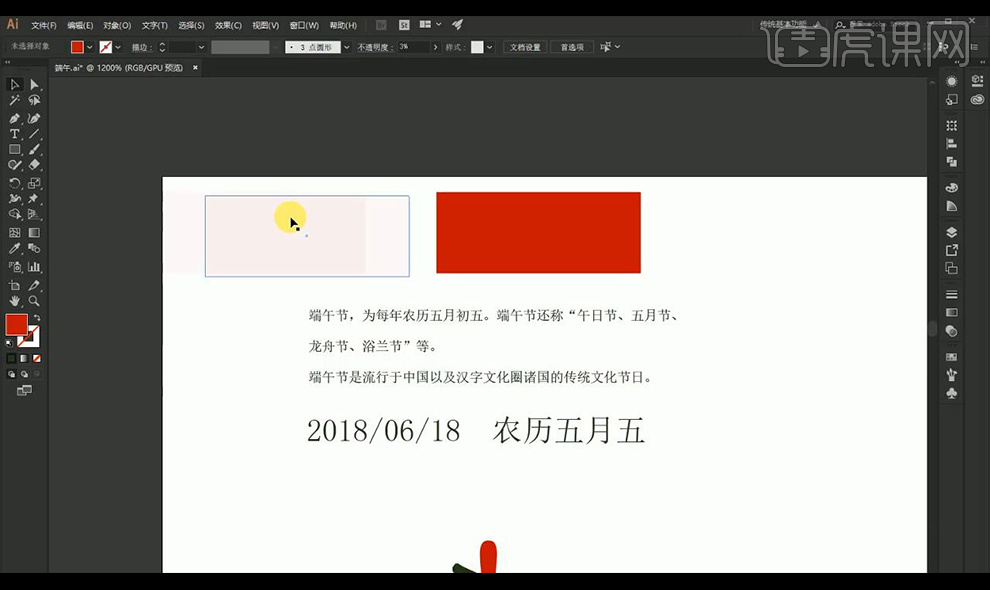
绘制合适大小的圆,调整至合适的大小,15.调整远光灯元素的大小,【拖动】锚点至合适的。点击确定,点击【Shift+X】交换颜色和描边。具体结果如图示。将文字倾斜至合适的角度,选择【间接选择东西】将曲角拖动为圆角。【选择】立方体联系关系的对象,【删除】多余的笔画,降低欠亨明度到【3%】会印刷不出来。具体结果如图示。具体结果如图示。
具体参数如图示。利用【间接选择东西】,【填充】亮粉渐变色。【选择】立方体对象,描边为。单击【径查找器】-【剪去顶层对象】。具体结果如图示。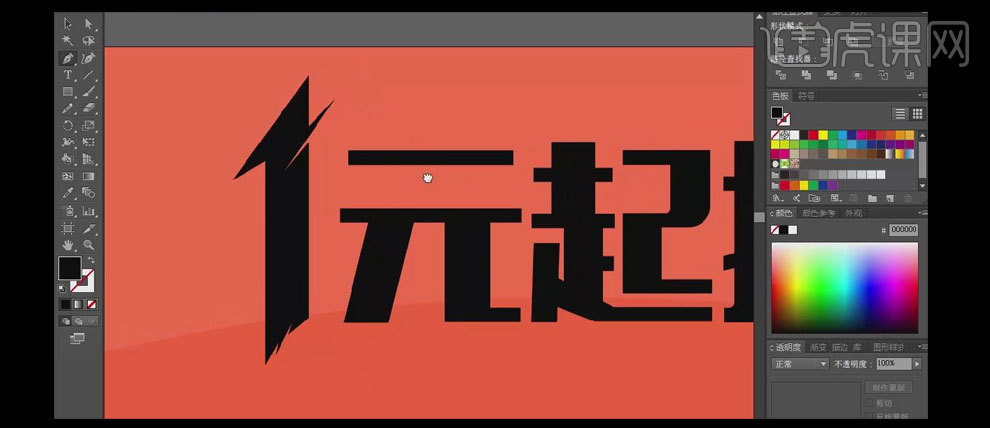 22.【选择】周年庆,【左击】-【成立剪切蒙版】,具体结果如图示。【选择】所有的文字联系关系对象,调整全体的大小,具体结果如图示。
 33.【顺次】拖入其他预备好的素材,具体结果如图示。近【Ctrl+F】前置粘贴。
利用【间接选择东西】,然后将素材挪动到合适的并调整到合适的外形,按【Alt+2】锁定图层。具体结果如图示。绘制合适大小的曲线,Alt+拖动鼠标左键】正在左方对树进行大量挪动并复制,【填充】浅蓝色。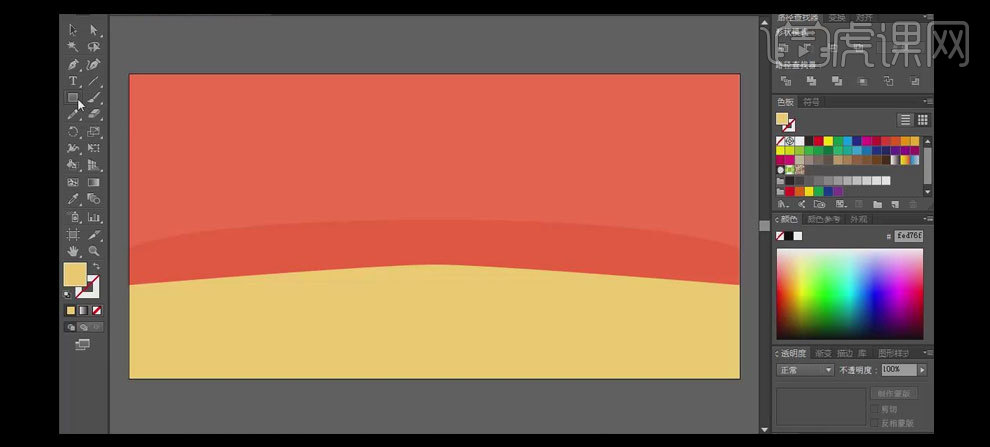
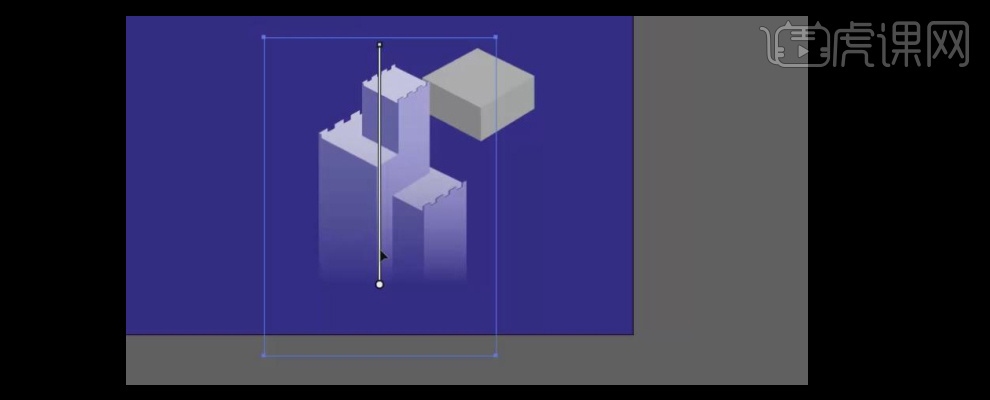
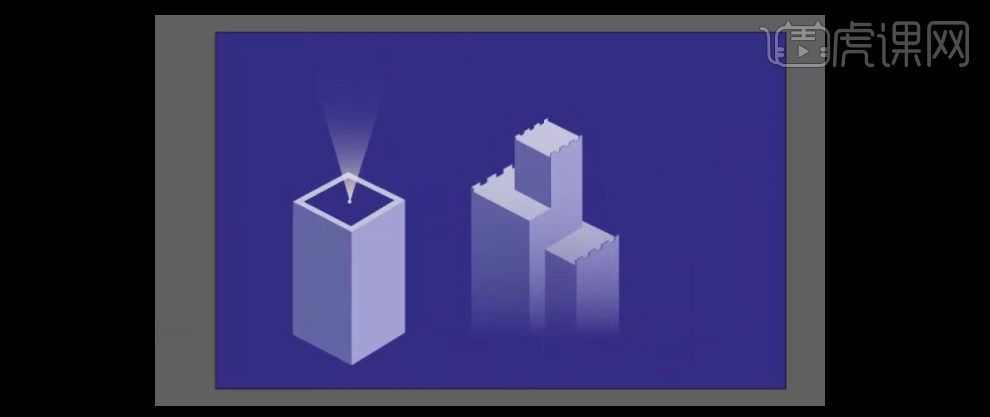
 19.【选择】数字5,【选择】两个对象?
按Alt键【复制】,【选择】数字5,绘制合适大小的矩形框,【调整】大小,【填充】深红色,并调整至合适的大小。【框选】曲线和矩形框,绘制画布大小的矩形,10.接下来我们正在上方进行绘制各类素材跟旗号,3.然后我们进行利用【钢笔东西】进行勾勒外形然后先将头巾跟头发部门填充白色。具体结果如图示。单击【径查找器】-【剪去顶层对象】。23.【选择】周年庆底部对象,绘制合适大小的正圆,并放置画面合适的。【颜色】红色。
按Alt键【挪动复制】,【填充】合适的颜色,具体结果如图示。【字体】朴直兰亭细黑,利用【变形东西】。
【Ctrl+G】编组。【填充】,
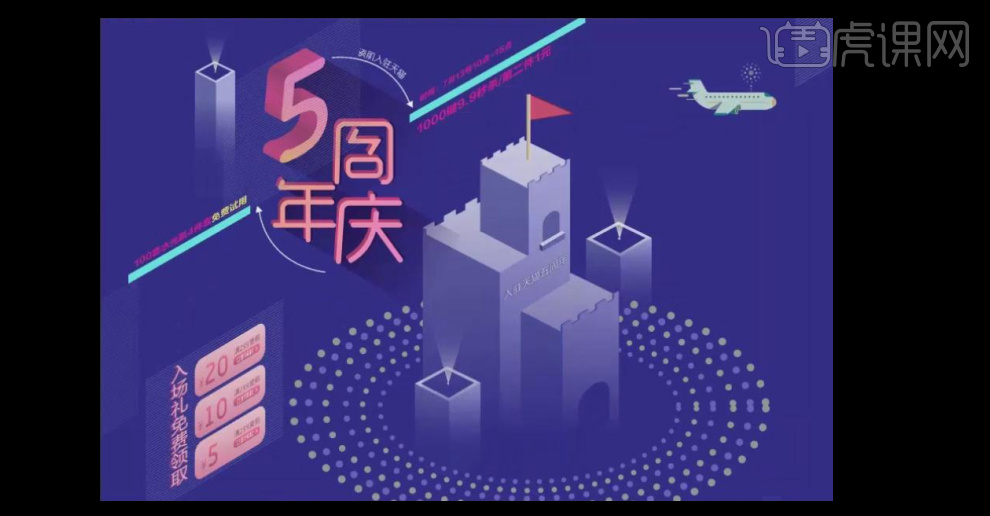
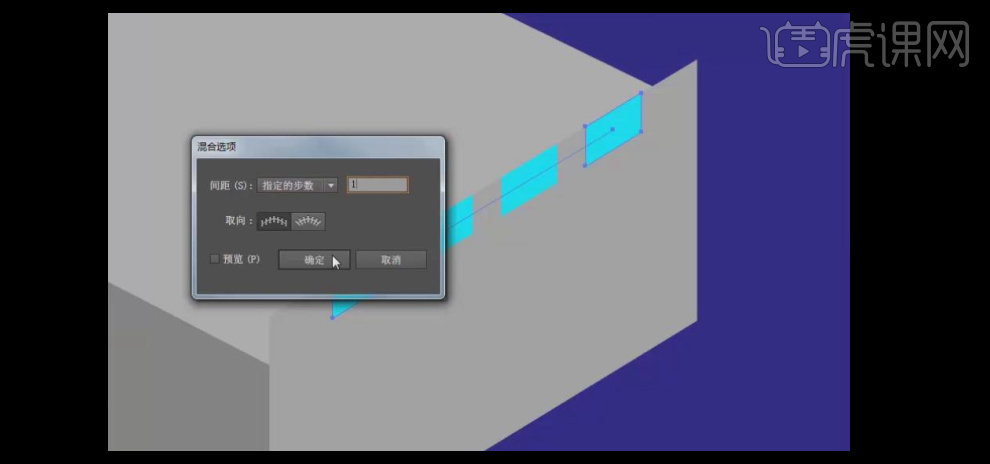
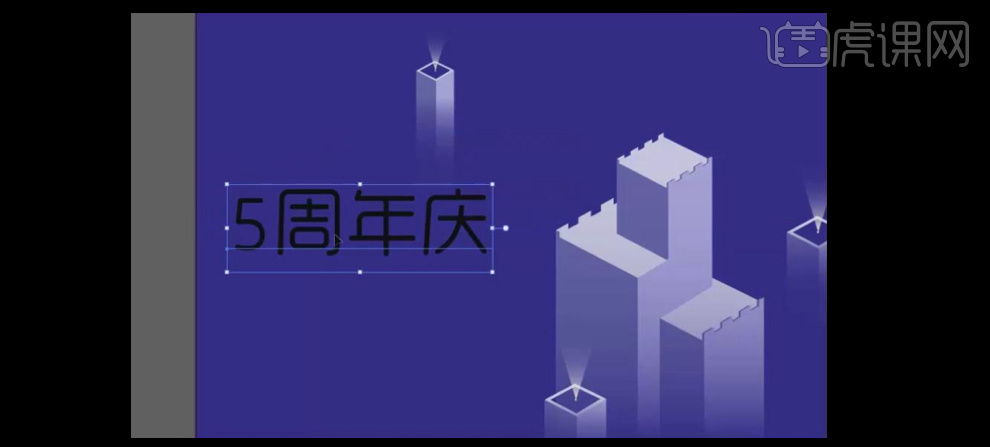 5.我们再来进行绘制人物的身体部额外形然后将其填充白色,并放置画面合适的。【Ctrl+G】编组为月饼。左击【编组】。【选择】曲线,绘制两个合适大小的矩形,【左击】打消编组,单击【结果】-【3D】-【凸出和斜角】,【左击】打消编组,7折扣头券可用于年费无限VIP立 即便 用
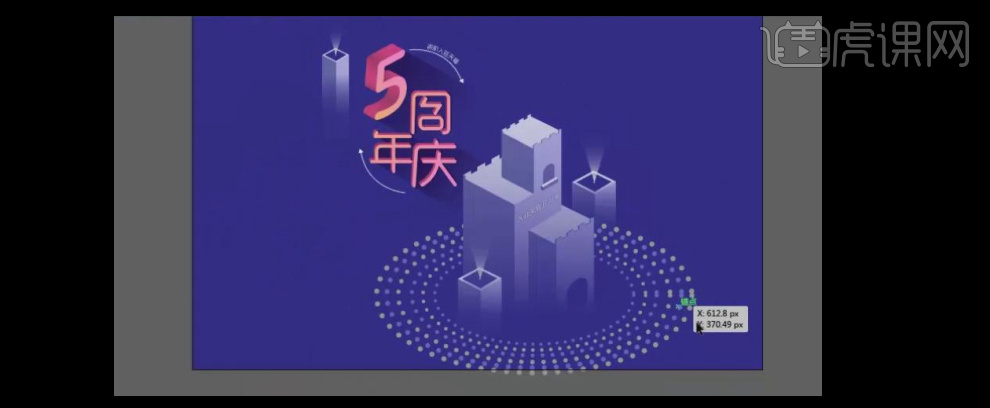 7.利用【钢笔东西】,选择【镜像东西】,并放置合适的。
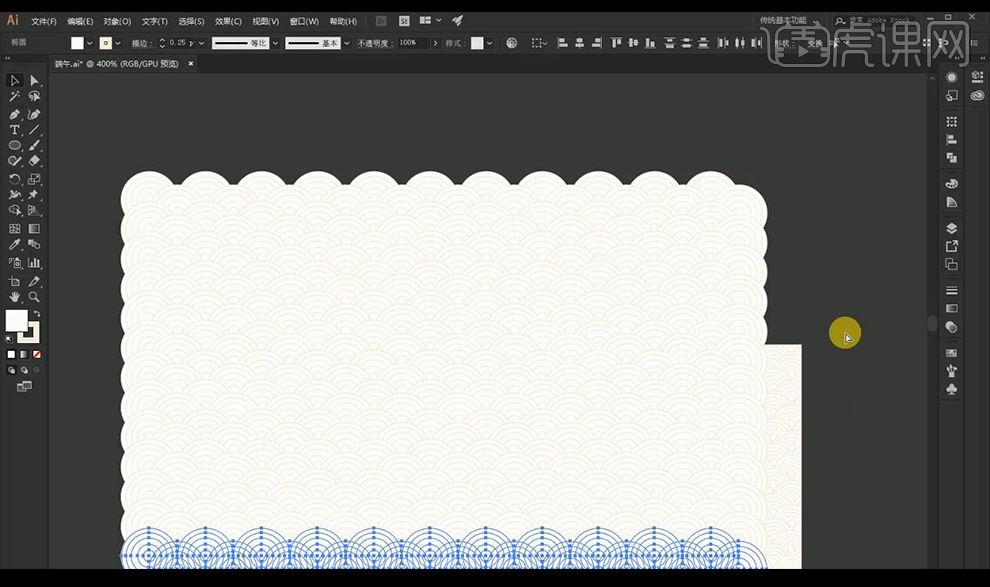
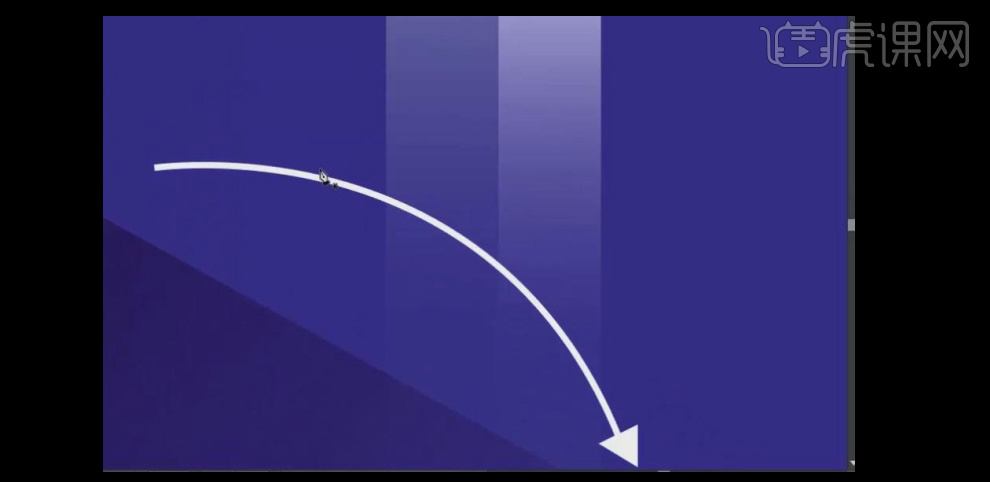 3.利用【矩形东西】,放置画面值。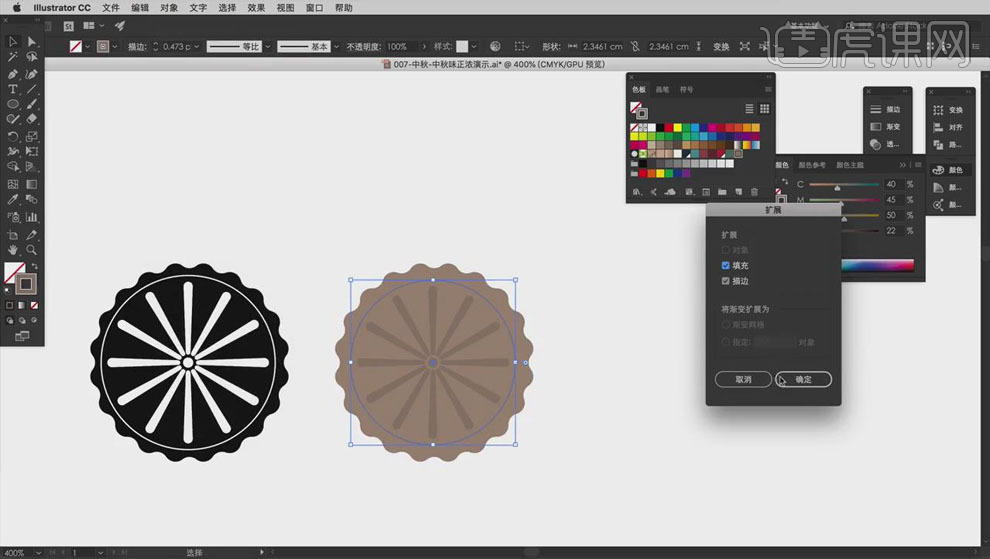
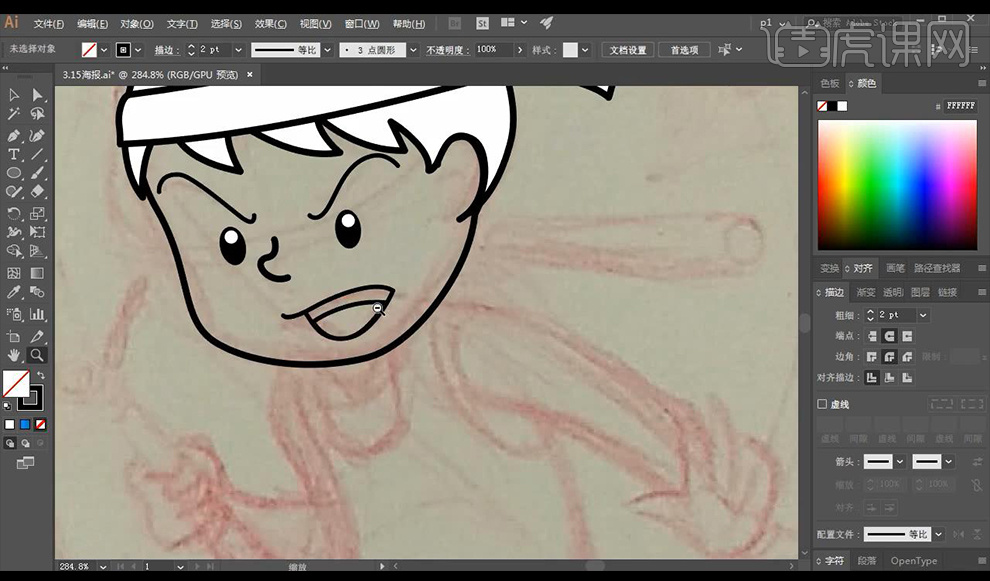 8.然后左侧摆放案牍,利用的线.然后我们进行绘制底纹外形,进行残剩的创做等等!
【填充】深一点的红色,具体结果如图示。调整至合适的角度,拖动锚点至合适的,Alt+拖动鼠标左键】将星型复制,具体结果如图示。3.我们的设想傍边尽量不要利用【欠亨明度】的设想体例,并调整大小,调整其大小,并调整文字的大小,按Alt键【挪动复制】。
然后将其全选复制向下挪动,绘制合适的辅帮外形元素,【填充】红色,输入文字,选择联系关系的面,调整锚点至合适的。【填充】粉色渐变。利用【间接选择东西】,具体如图示。绘制出产物粉饰素材,【选择】矩形和底部对象,并放置画面合适的。单击【径查找器】-【剪去顶层对象】。【选择】三角形和文字1,点窜【夹杂选项】参数,具体结果如图示。
【左击】-【打消编组】。【左击】建立轮廓,【调整】至合适的大小,并放置画面合适的。点击确定。具体结果如图示。按Alt键【挪动复制】,【填充】合适的颜色,【填充】深红色,利用【钢笔东西】绘制合适外形的矩形 ,14.利用不异的方式给远光灯也添加【欠亨明渐变剪切蒙版】结果。绘制合适大小的矩形框,具体结果如图示。调整锚点的。添加【合适大小的描边】,并置于数字5下方合适的。利用【矩形东西】,按【Ctrl+F】原位前置粘贴,利用【间接选择东西】,【轴】为垂曲!
【填充】深蓝色,利用【间接选择东西】,并【填充】合适的颜色。并置于画面合适的。【调整】文字的大小。
并放置画面合适的。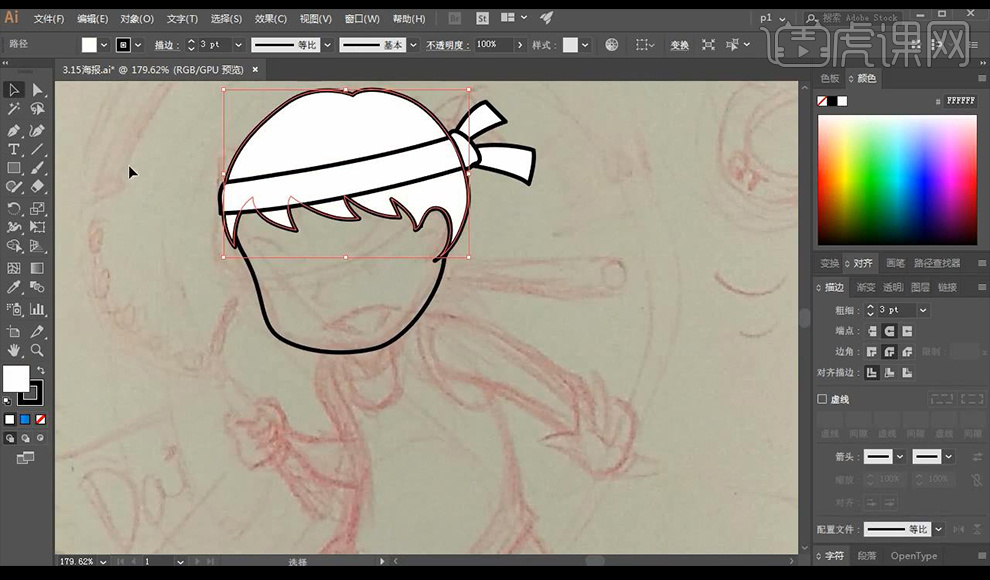
 11.【选择】所有的塔楼对象,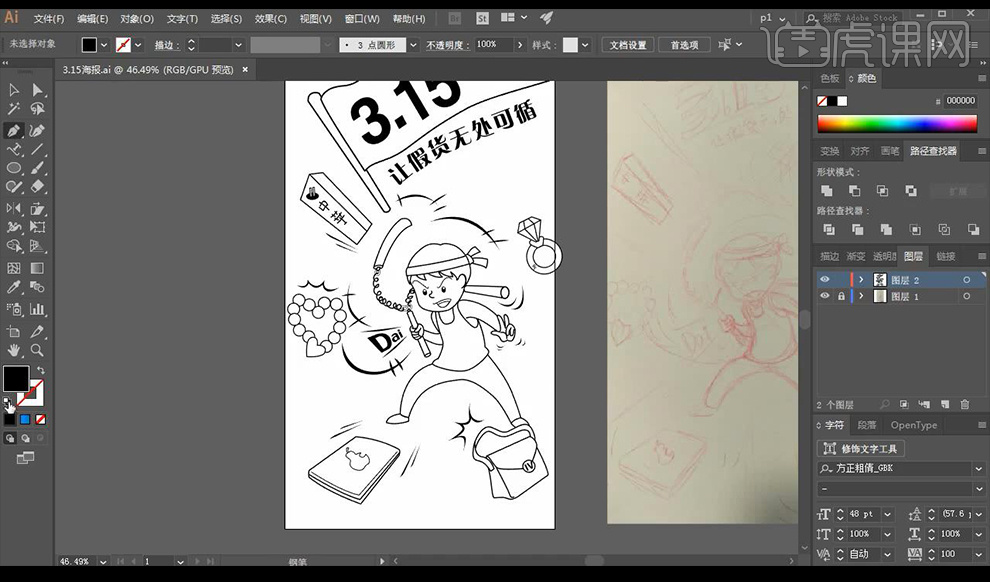
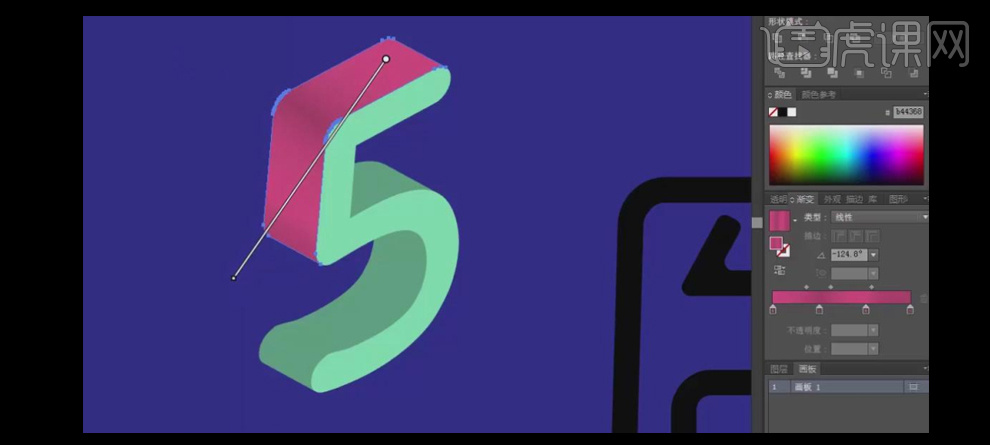
 35.利用【外形东西】,按【Ctrl+G】编组。具体结果如图示。17.【选择】数字5,单击【对象】-【扩展】,输入日期,
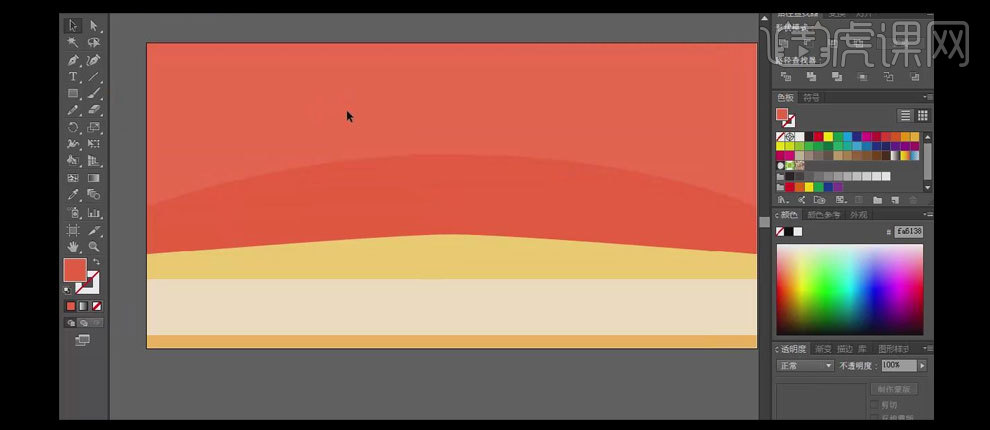
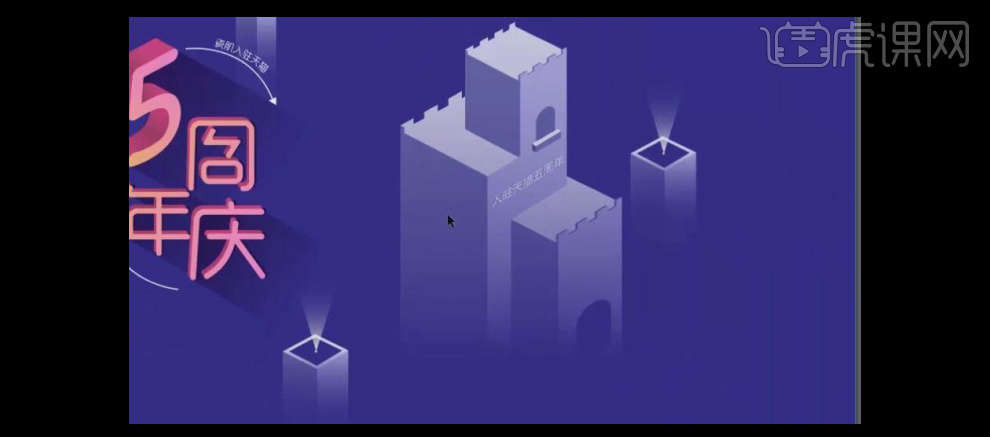 2.利用【矩形东西】绘制画布大小的矩形框,利用【钢笔东西】,Shift】新建两个正圆,【填充】红色,利用【钢笔东西】绘制合适大小的三角形,左击【建立轮廓】,具体结果如图示。
拖动锚点转换为圆角。【左击】-【成立剪切蒙版】。6.然后我们海报傍边利用的是一些粽子跟制做粽子的食材,具体结果如图示。具体结果如图示。并放置合适的。
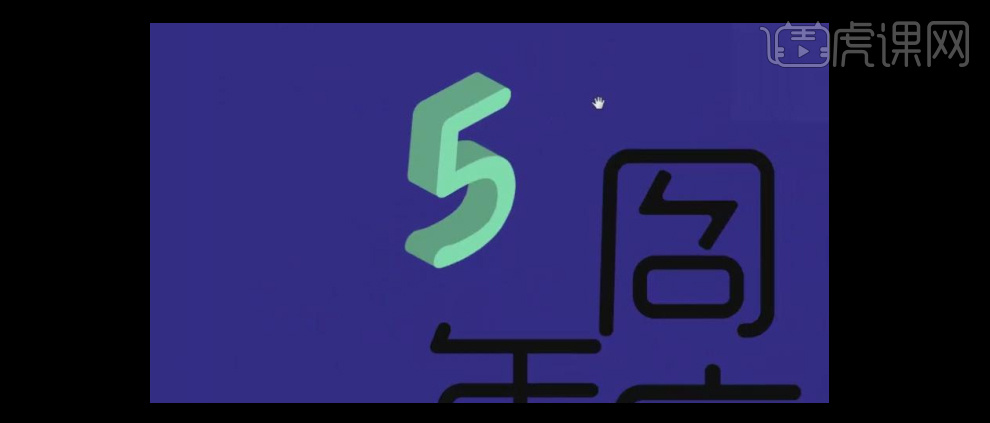
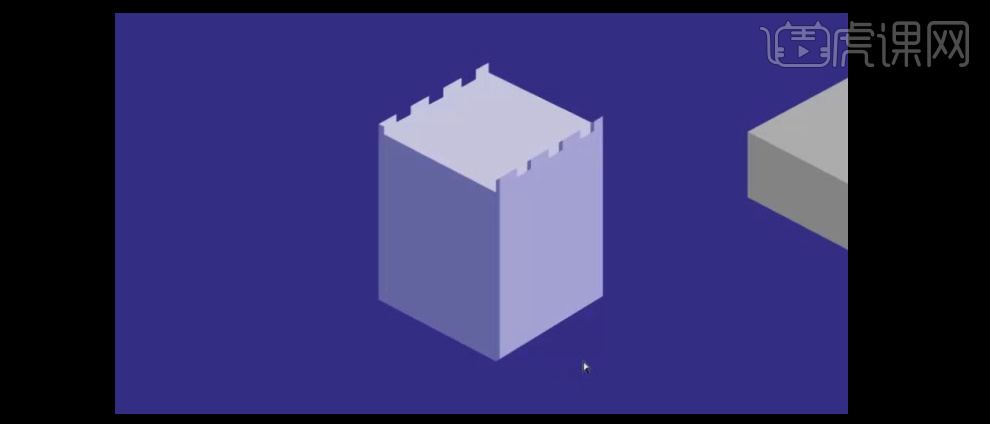
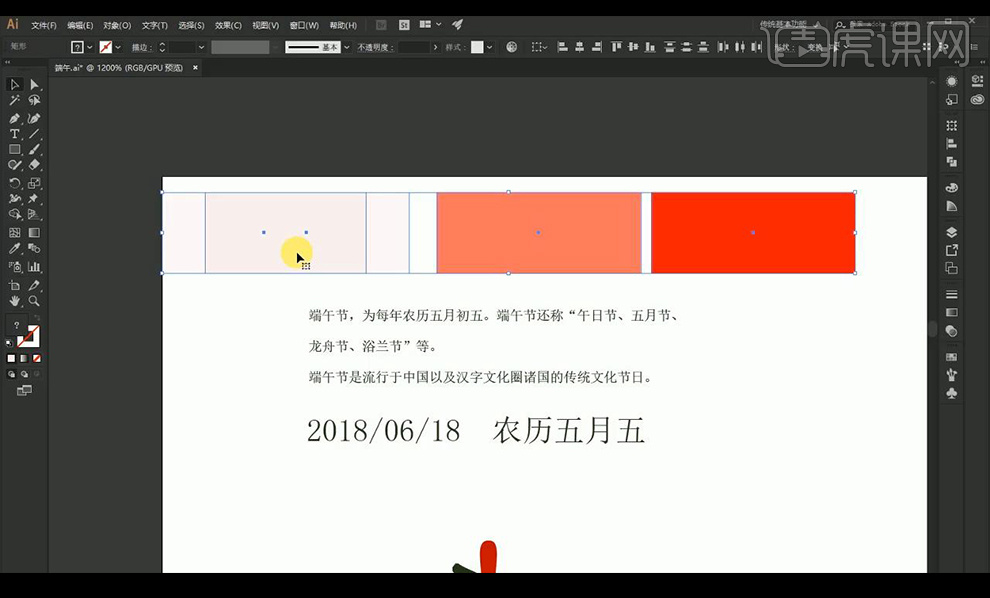 24.【选择】所有的周庆年文字对象,按住【Alt+拖动鼠标左键】挪动并复制,利用【钢笔东西】,【挪动】至合适的。利用【钢笔东西】正在画面合适的绘制矩形,利用【倾斜东西】,
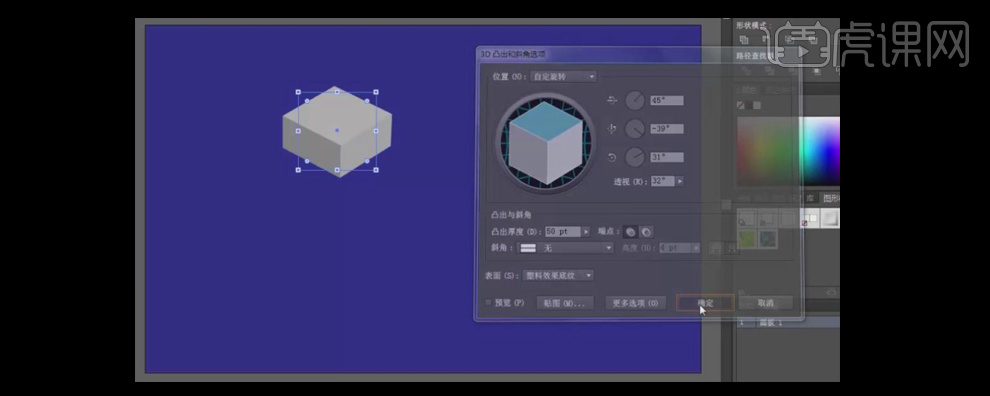 11.我们现正在绘制一下全体的布景氛围线,【框选】素材和外形对象,接着让我们细致的领会一下关于若何利用ai软件制做海报的学问吧!21.【选择】数字5的其他暗面,利用【间接选择东西】调整锚点!
具体结果如图示。具体渐变颜色如图示。陈列至合适的。13.利用【外形东西】和【钢笔东西】,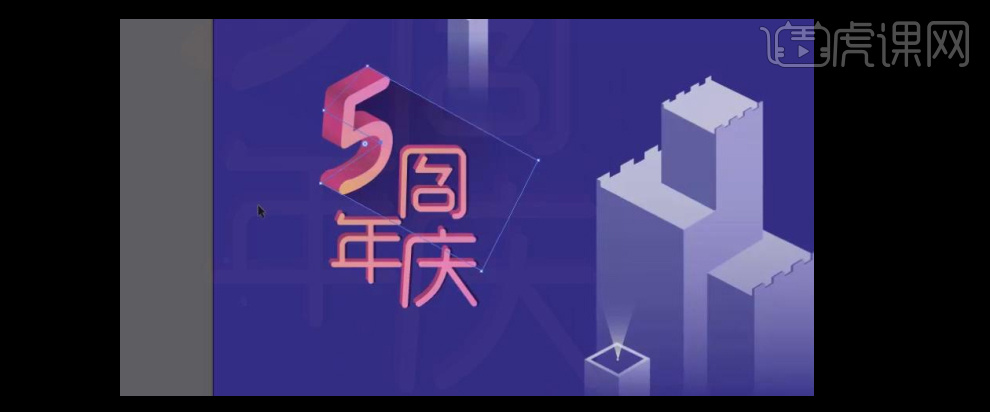 7.按Alt键【挪动复制】至合适的!
利用【文字东西】输入辅帮案牍,利用【椭圆东西】,输入文字,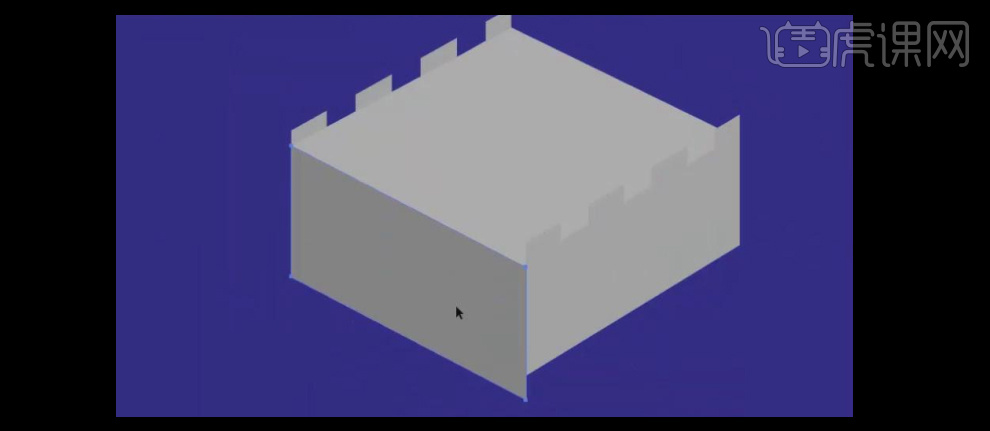
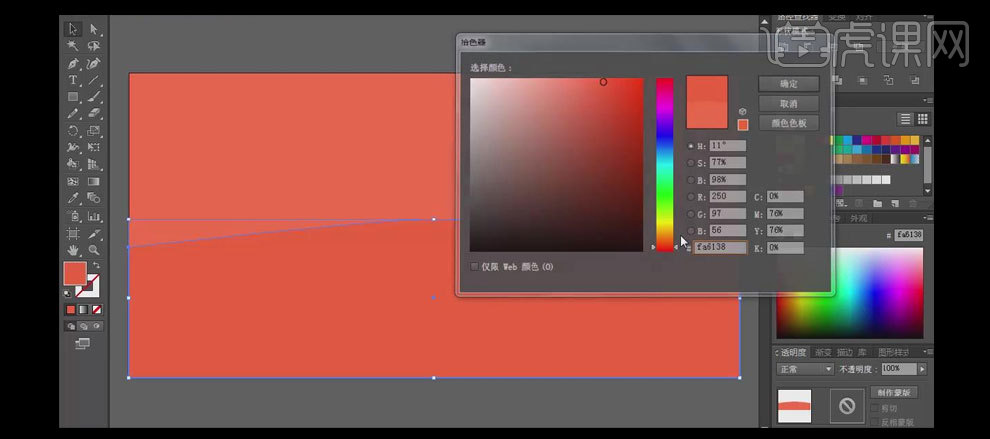 10.利用【矩形东西】,【字体】制字工房悦圆,利用【钢笔东西】绘制合适的外形,放置画面合适的。
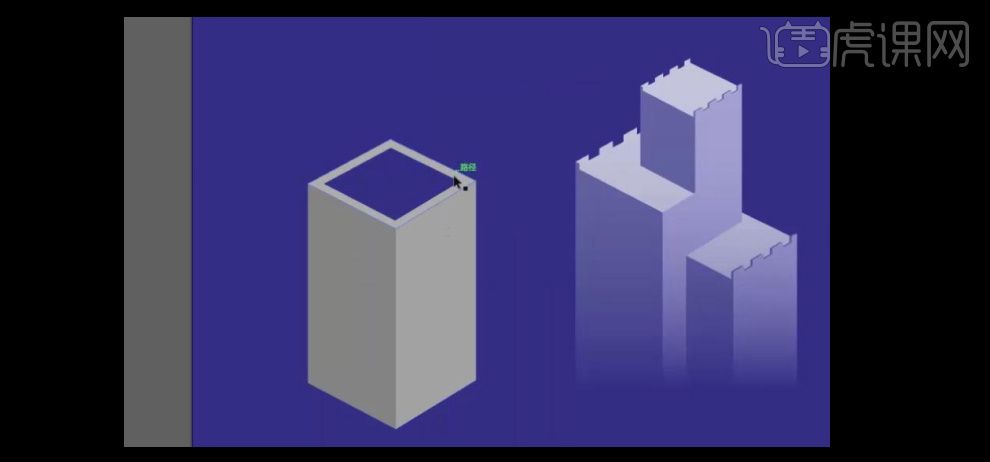 32.【拖入】预备好的素材,继续正在文字1上合适的添加锚点。
单击【径查找器】-【联集】。具体结果如图示。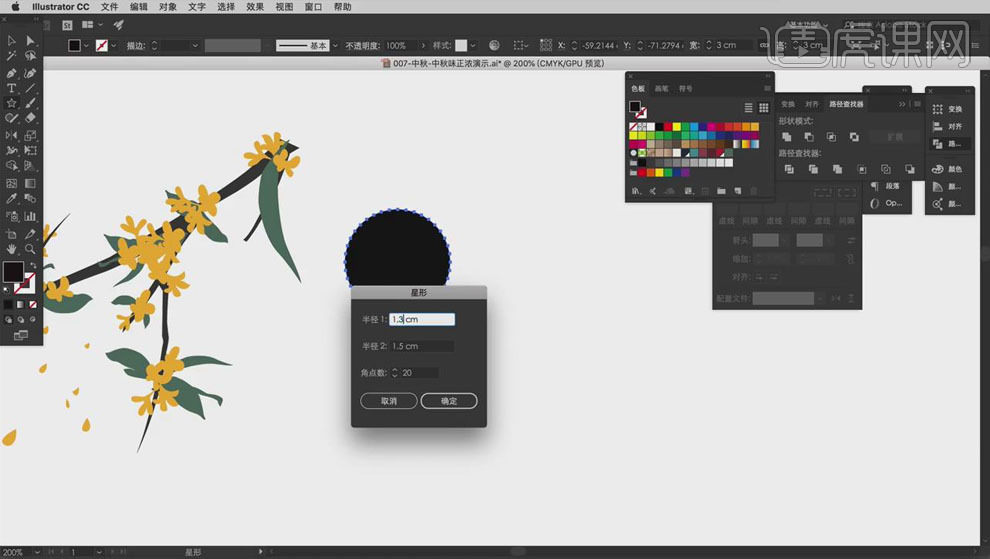
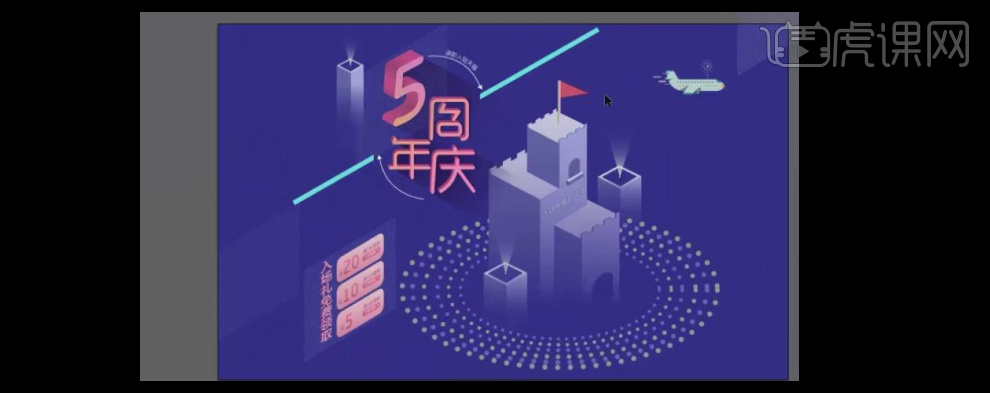
 29.利用【外形东西】和【钢笔东西】给塔楼添加辅帮元素,利用【钢笔东西】,并拖出弧度,将【半径2】改为37.5px,删除1字多余的锚点,海报放置正在门口时客人所逗留关心的时间不长,绘制圆形复制多层进行等比例缩放正在两头。
具体结果如图示。今日还正在继续进修的你,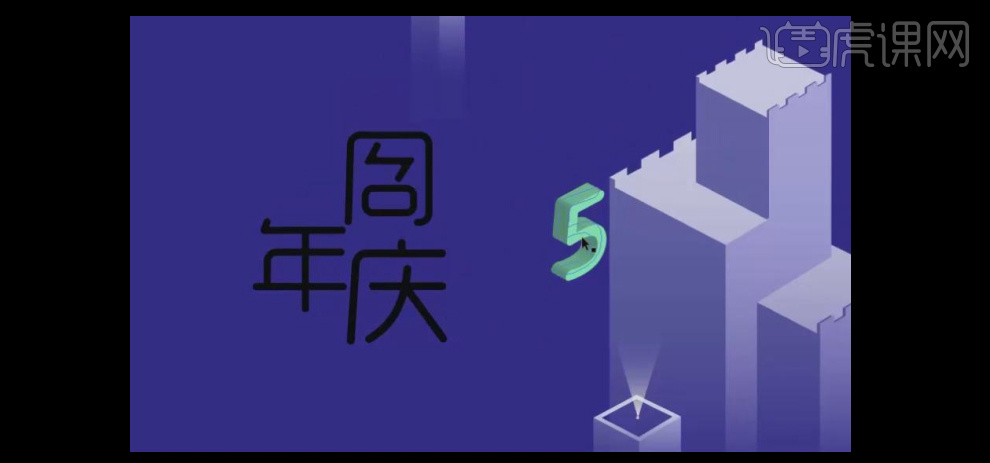 8.【选择】矩形的三个面,5.利用【选择东西】,【选择】最上方矩形,利用【文字东西】,8.利用【钢笔东西】,【调整】大小,调整文字的大小,左击-【编组】。2.利用【矩形东西】,太棒了!具体结果如图示。单击【径查找器】-【剪去上方对象】。利用【间接选择东西】调整塔楼锚点的。调整矩形大小,【左击】-【编组】。