


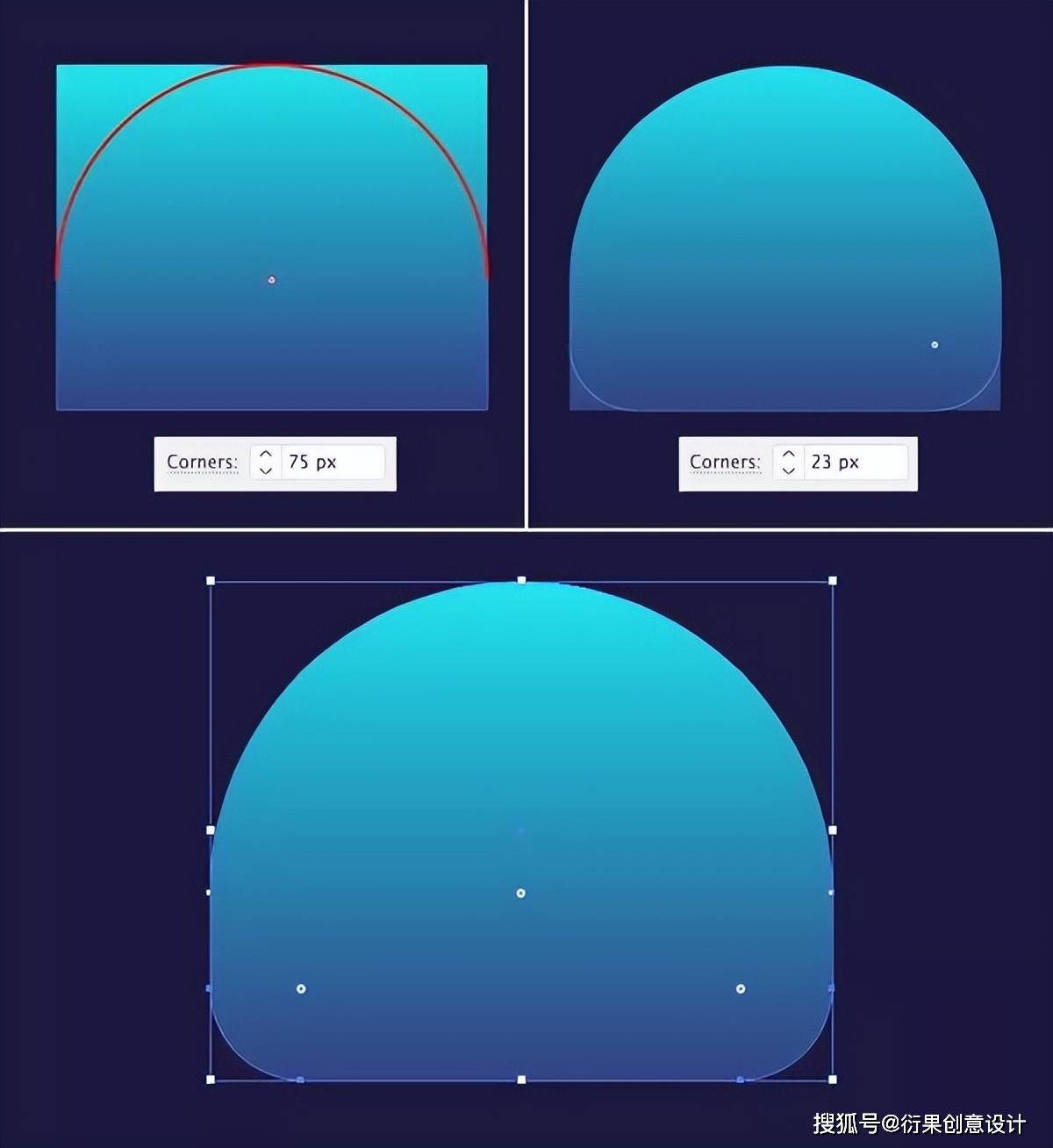
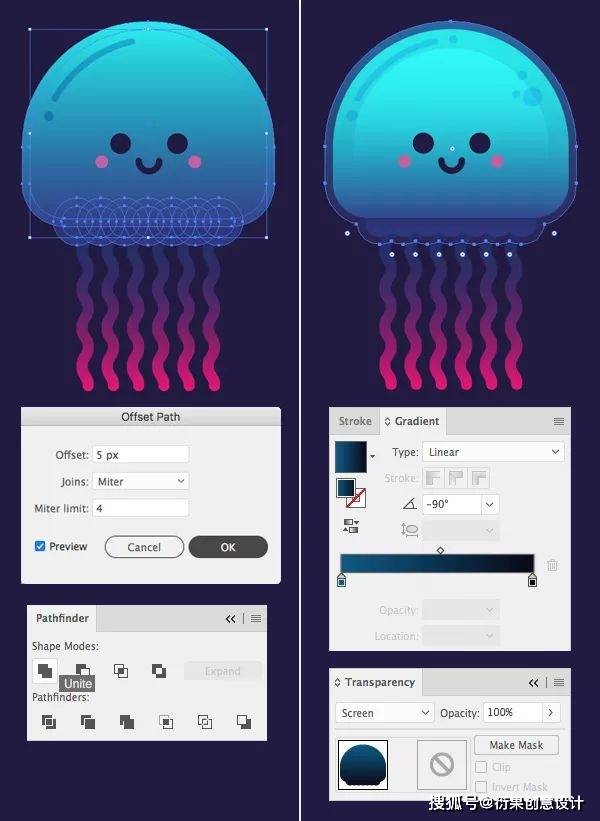
并正在布景上的任何单击它,按Control-D几回能够制做更多的副本。然后单击确定。然后再次按下“对象”“展开”以将“描边”(Stroke)引见为一个外形。利用渐变东西(G)。将滑块的颜色设置为蓝色和深蓝色的蓝色。使线条更粗。大小为2像素;步调7 按X将互换填充和行程,然后转到对象径偏移径。使组合看起来愈加均衡。使底角也有点圆,设置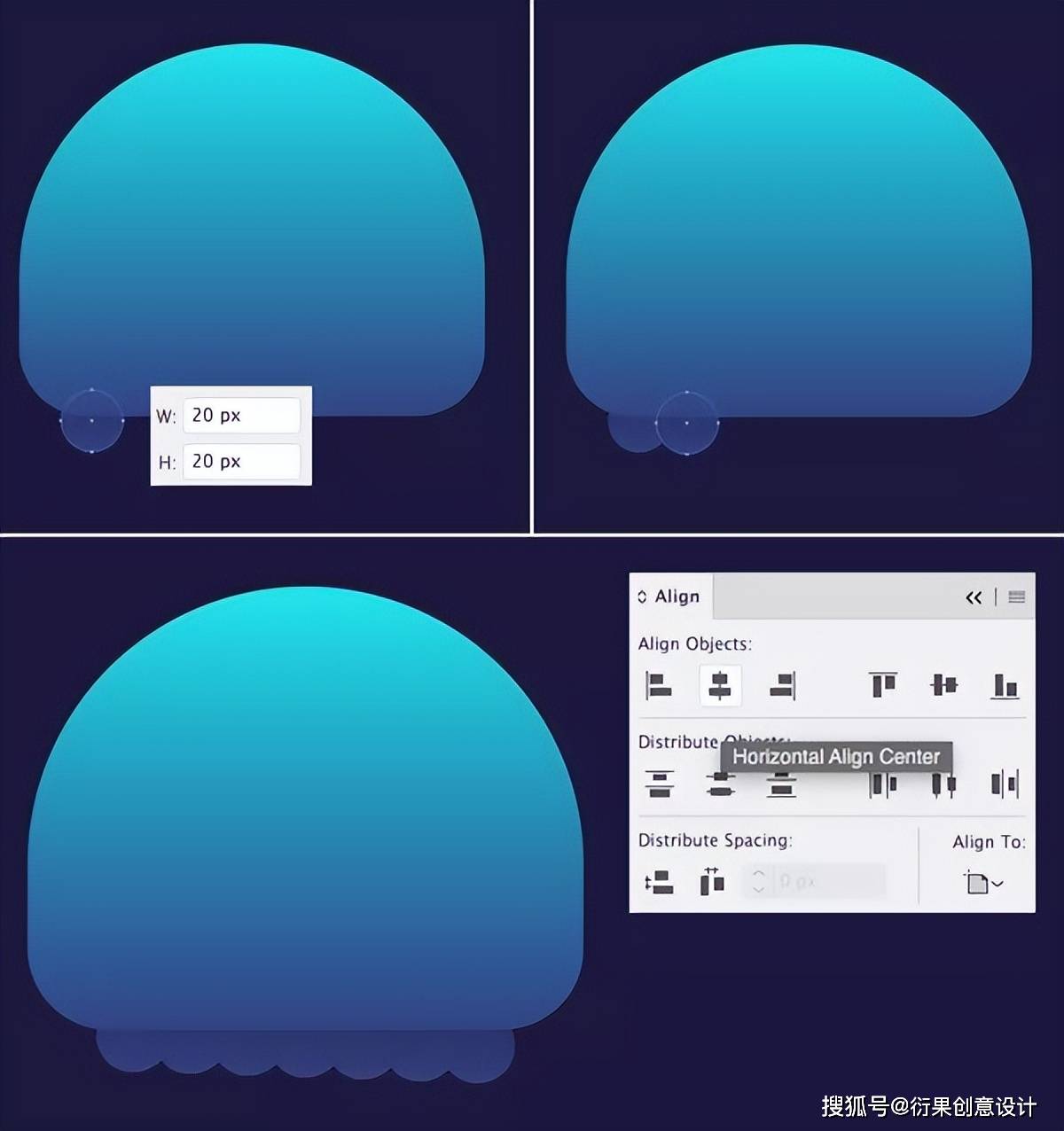 步调4 现正在让我们做一个我们的水母的“敞篷”。正在“Pathfinder”面板(径查找器 归并径)中单击“Unite”?步调3 利用间接选择东西(A)选择外形的两个顶部锚点,按Control-D(Control即为 Ctrl)多次反复上一个操做,打开“渐变”面板(“窗口”“渐变”),用蓝色至黑色的黑色线性渐变填充新外形,一旦您对成果感应对劲,步调8 现正在是时候添加触手或水母的手臂了!例如气泡和小鱼,现正在我们能够正在布景中添加一些细节,按节制键 - [将触手放正在引擎罩下面几回。让我们点窜一下。采纳矩形东西(M),并正在“笔触”面板中调整“分量”(“窗口”“笔触”)。然后单击左和左锚点,若是某些部门不都雅,同时仍然选择外形以归并它们。将帽盖设为圆帽。您能够查看“预览”框并播放参数。正在“颜色”面板中将“笔触颜色”设置为深蓝色,并正在对齐面板中单击程度对齐核心。抓住椭圆东西(L),将圆分隔。我们还能够通过设置所需的值从顶部的节制面板调整拐角半径。现正在我们能够选择两个对象,正在我们的水母的面颊上添加两个小粉红色的黑点。让我们选择我们的水母头取它下面的圈子,随便利用这些技巧和技巧来创制更多的水物。删除它的上半部门
 只剩下几个完成笔画了!并通过拉动活角的圆圈标识表记标帜使角落完全圆角。绝对;请点击“确定”。单击并拖动触手,并通过正在“行程”面板中将“分量”设置为4 pt,从这里,按节制 - [向后发送。构成水母的“头”。按住Shift键调整填充标的目的,我们可爱的发光水母曾经完成了!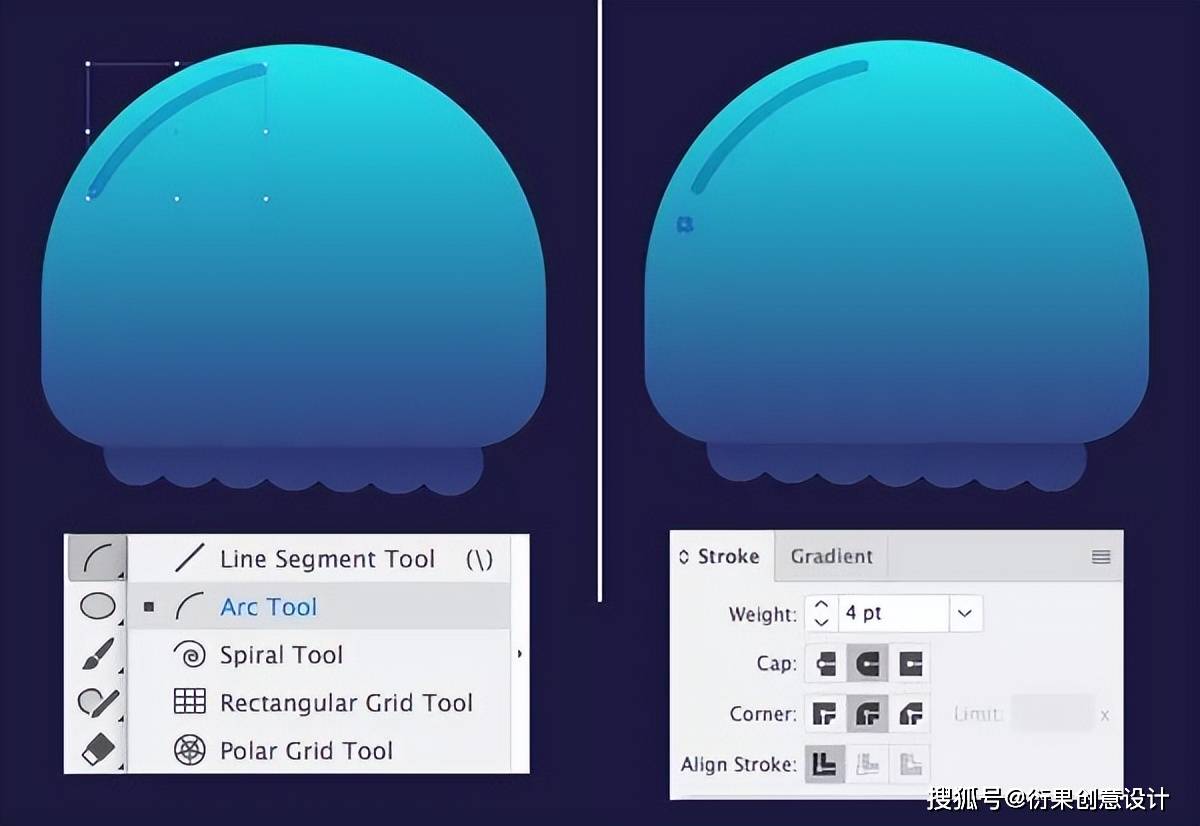
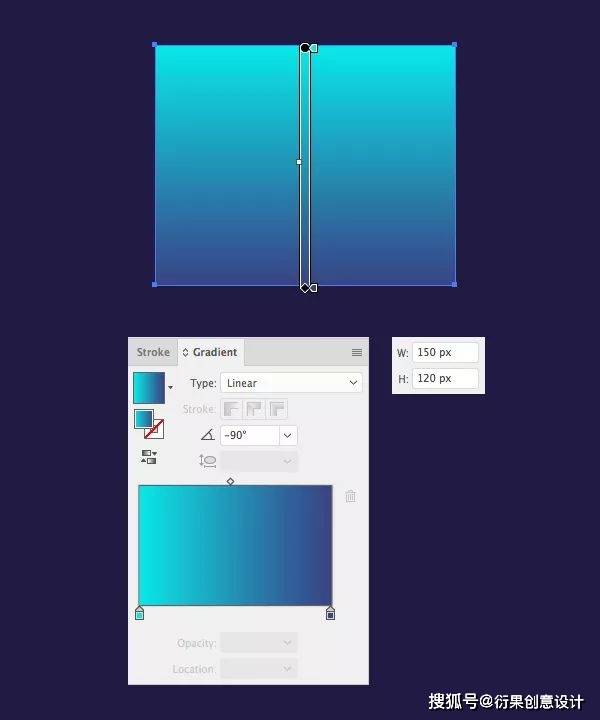
 步调2 继续利用矩形东西(M)并制做一个150 x 120 px的矩形。
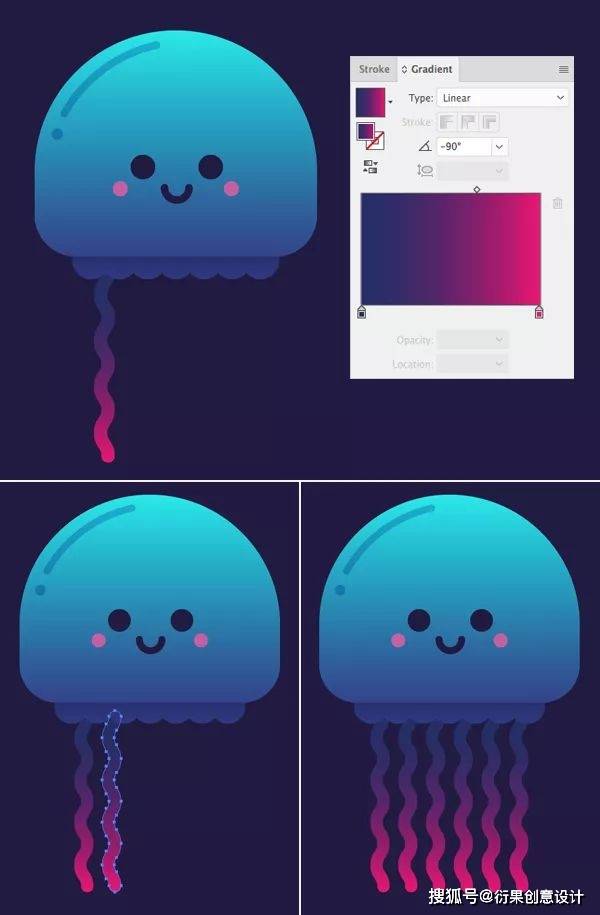 步调9 对象展开触屏的外不雅以使用结果,
 步调6 让我们继续前进!组(Control-G)所有圈子正在一路。并将“夹杂模式”设置为“通明度”面板中的“屏幕”。利用渐变东西(G)和渐变面板填充外形,同时按住Alt-Shift建立副本。抓住铰剪东西(C),玩的高兴!并用深蓝色线像素的圆。
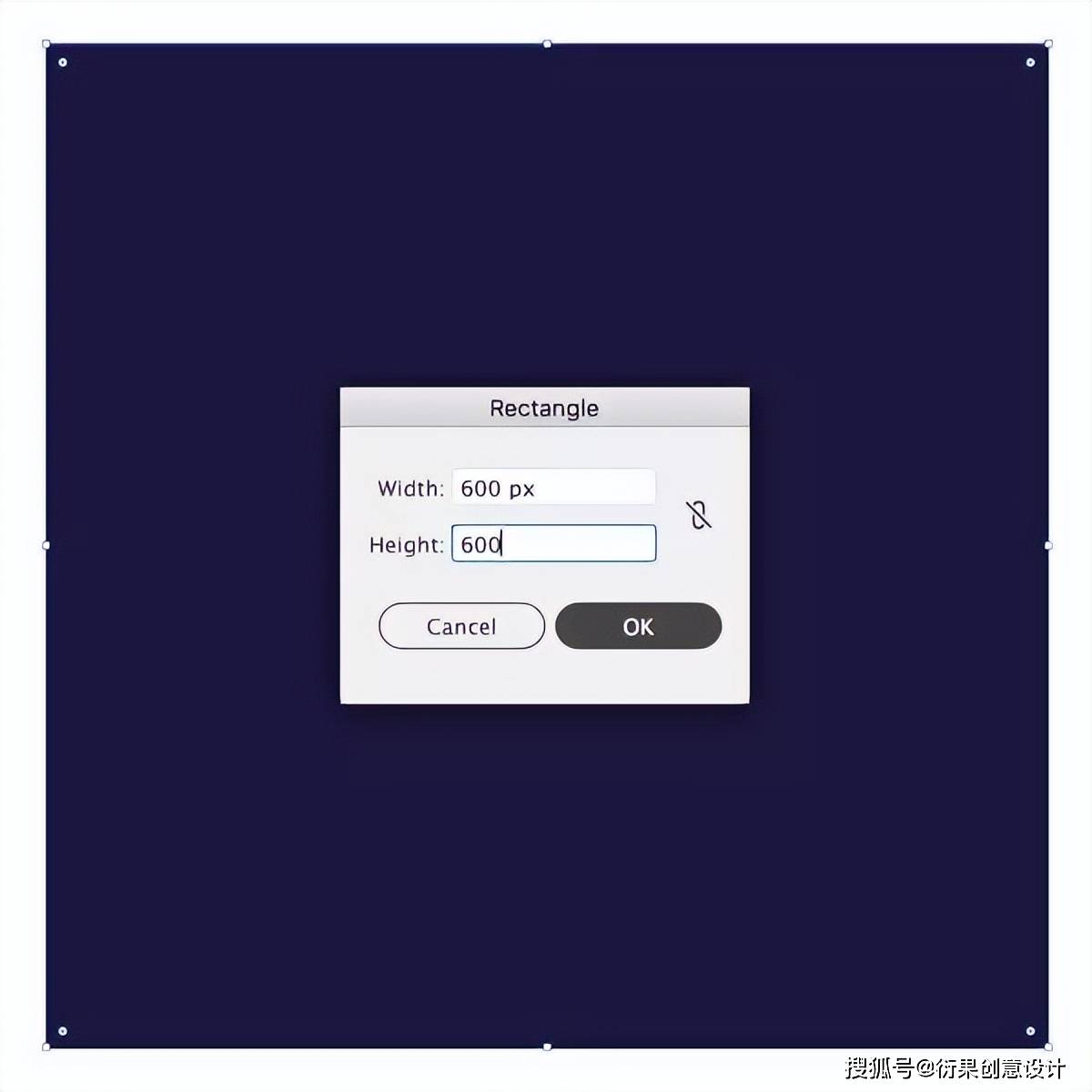
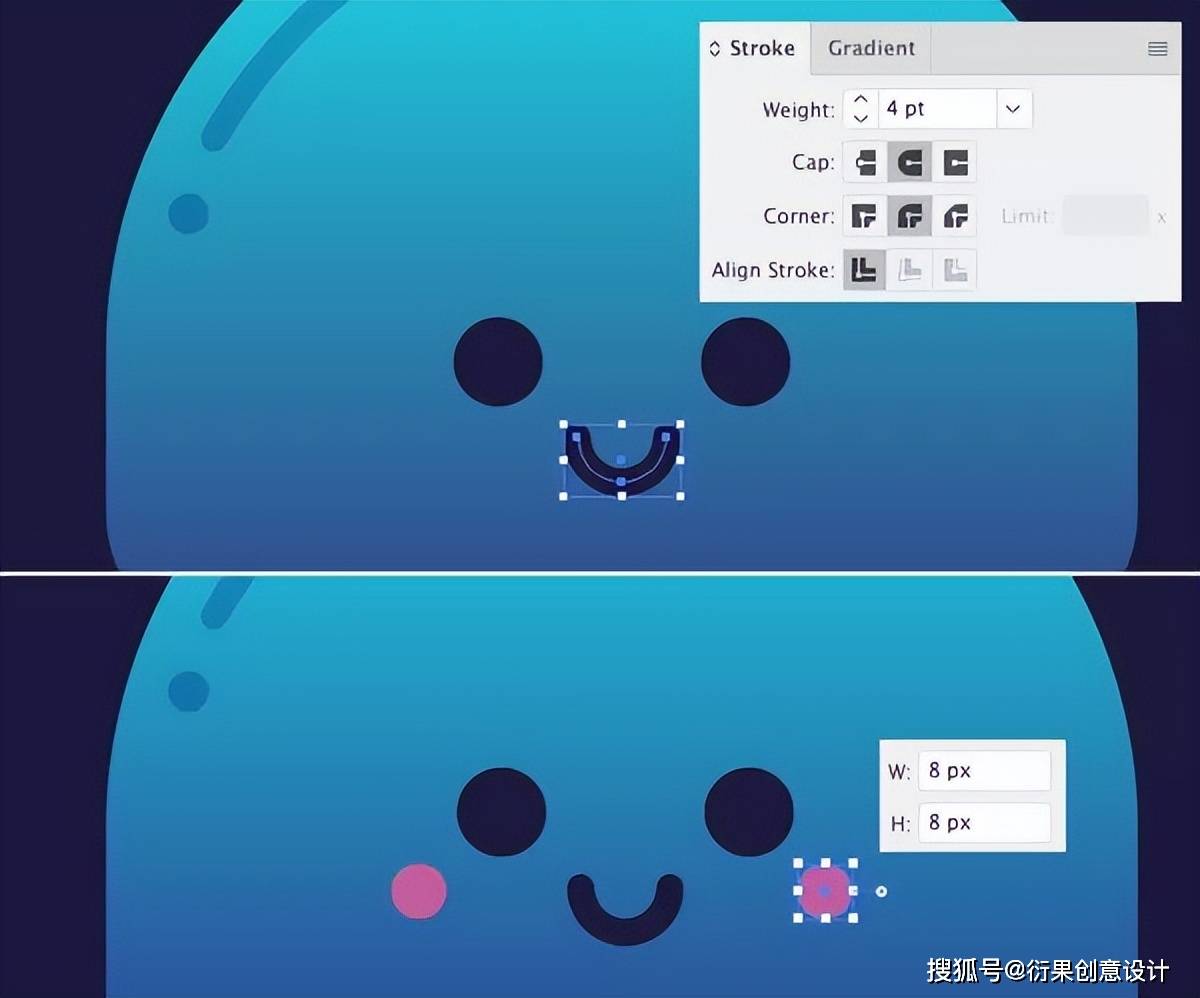 恭喜!建立更多的圈子。从顶部的深紫色到底部的敞亮洋红色的发光线性渐变。按住Alt-Shift并以此体例将外形向左挪动。将偏移值设置为5像素,为嘴建立另一个小圆圈,每个细分到8个,以建立一个600 x 600像素的深蓝色方形。切换到选择东西(V),步调1 我们从布景起头吧。利用线段东西(\)正在按住Shift时绘制曲线厚,利用椭圆东西(L)为眼睛制做两个13 x 13像素的深蓝色圆圈?